Копіювання рівнів для моніторингу
Ви можете копіювати рівні зі зв'язаної моделі в поточний проект і виконувати моніторинг їх змін. Див. Загальні відомості про копіювання/моніторинг.
Інструкції з копіювання елементів іншого типу моніторингу наведено в розділі Копіювання елементів моніторингу.
Процедура копіювання рівнів для моніторингу
-
Відкрийте існуючий проект або створіть новий проект.
Видаліть наявні рівні з поточного проекту.
При видаленні існуючих рівнів Revit також видаляються відповідні види в плані для рівнів, що видаляються. Нові види у плані будуть створені на основі скопійованих рівнів.
Щоб уникнути випадкового переміщення зв'язаної моделі, закріпіть її.
Для цього виконайте наведені нижче дії.
-
В області малювання виберіть пов'язану модель.
Зверніться до інструмента "Копіювання/Моніторинг":
-
Виберіть вкладку "Спільна робота" панель "Координація" розкривний список "Копіювання/Моніторинг" Наприклад, можна задати зсув для рівнів або додати до імен рівнів префікс або суфікс. розділ Призначення параметрів копіювання/моніторингу.
Копіюйте рівні для процедури моніторингу:
-
Виберіть вкладку "Копіювання/Моніторинг" панель "Інструменти"
Можна використовувати рамку вибору та фільтр для вибору всіх рівнів у пов'язаній моделі. розділ Вибір елементів за допомогою фільтра.
Виберіть вкладку "Копіювання/Моніторинг" панель "Копіювання/Моніторинг" Скопійовані рівні тепер відображаються у поточному проекті.
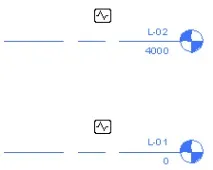
При виборіскопійованого рівня поруч із ним відображається значок моніторингу. Він свідчить про наявність взаємозв'язку з вихідним рівнем у зв'язаної моделі.
У проектах Revit Architecture і Revit Structure видаліть вихідний рівень, що залишився в поточному проекті.
При видаленні рівня програма Revit видаляє і пов'язаний з ним вигляд у плані.
Створіть у Revit Structure плани аналітичної моделі, що відповідають планам несучих конструкцій. розділ Застосування шаблону аналітичного вигляду до сталевих елементів.
Імена видів у плані відображаються у Диспетчері проектів. Щоб перейменувати вигляд, клацніть правою кнопкою миші на імені виду та виберіть пункт "Перейменувати".