Копіювання та переміщення осередків листа
1. Виділити вихідну комірку або групу осередків, яку необхідно копіювати.
2. Скористатися кнопкою«Копіювати» на панелі інструментів, натиснути клавішіCtrl+Insert або скористатися опцієюКопувати менюРедування (Прівка ®Копірувати ).
3. Вибрати точку вставки виділивши відповідну комірку.
4. Скористатися кнопкою«Вставити» панелі інструментів, натиснути клавішіShift + Insert або скористатися опцієюВставити менюПравка.
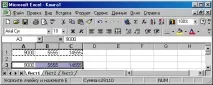
При копіюванні осередків також можна використовувати метод перетягування. Для цього необхідно потягнути (натиснути ліву кнопку миші і, утримуючи її, перемістити курсор до місця вставки) за межу виділення – товсту жирну лінію, утримуючи при цьому клавішуCtrl.
Видалення осередків та даних у осередках
Для видалення інформації в осередках необхідно виділити групу осередків і натиснутиDelete.
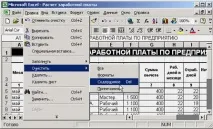
Можливо також очистити (прибрати) форматування за допомогоюПравка ®Очистити ® Формати або очистити і інформацію та форматування осередківПрівка ®Очистити ® Все.
Видалення осередків на відміну від видалення інформацією, що міститься в них, супроводжується зсувом інших осередків. Для видалення групи осередків необхідно:
1. Виділити групу осередків.
2.Прівка ®Удалити … ® Вибрати тип зсуву осередків при видаленні та тип видалення
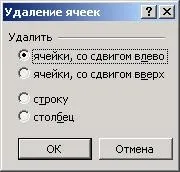
Вибір опції «комірки, зі зсувом вліво » вліво передбачає зсув даних, розташованих лівіше осередків, що видаляються, в ліву сторону. «Комірки, зі зрушенням вгору » передбачає зсув зсувів осередків, розташованихнижче області, що видаляється осередків, вгору.
Вибір опцій «рядок » або «стовпець » передбачає видалення рядків або стовпців осередків з усіма даними та відповідних зсув інших осередків.
Для видалення рядків або стовпців можна також використовувати такий спосіб:
1. Виділити групу рядків чи стовпців.
2. Активувати контекстне меню та вибрати опцію «видалити » абоПравка ® Видалити.
Заповнення осередків
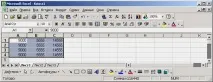
Інший спосіб заповнення осередків певними значеннями полягає в тому, що виділяються осередки, що містять інформацію для копіювання (при цьому в правому нижньому куті виділеної області з'являється чорна квадратна точка –точка автозаповнення), після чого необхідно потягнути вниз або вправо квадратну точку в нижньому правому кутку виділеної області осередків.
Слід скасувати, що з заповненні осередків копіюються як значення першого рядка, а й її оформлення.
Приватним випадком заповнення є заповнення осередків із певним збільшенням (прогресією). Як приклад можна навести необхідність автоматично пронумерувати рядки таблиці.
Для цього необхідно ввести початкове значення у певну комірку, активувати її та потягнути за точку утримуючи при цьому клавішуCtrl. При досягненні курсором миші кінцевої комірки області заповнення необхідно відпустити кнопку миші, що утримується, і потім відпустити клавішуСtrl. В результаті осередки від вихідного до кінцевого будуть пронумеровані з кроком 1. Цей механізм також рекомендується використовувати для дат (наприклад, якщо в певний діапазон осередків ввести дати певного періоду).
Виконання розглянутої операції через меню відрізняється необхідністю виділення усієї області, після чогонеобхідно активувати опцію(Правка ® Заповненняіть ® Прогресія).
Форматування осередків
Excel автоматично розпізнає інформацію при введенні та відносить до певних типів даних: числовий, текстовий, грошовий, формат дати та часу тощо. На підставі розпізнаного характеру введеної інформації Excel застосовує стандартне форматування цих типів даних.
Через принципового іншого методу, проти Word, розміщення інформації у початківців роботу з Excel нерідко виникають проблеми певного характеру:
- текст, що вводиться, не поміщається в комірку;
- текст набивається в один рядок і не розбивається на строки, внаслідок чого втрачається зміст інформації;
- введена інформація інтерпретується неправильно (при введенні числа чомусь вискакує дата, числова інформація інтерпретується як текст тощо);
- введена інформація відображається з недостатнім ступенем точності (наприклад, користувач вводить125,563, але після натисканняEnter або дезактивації комірки на екрані відображається125,56 ).
- Заголовки таблиць складно вирівняти по центру таблиці, як цього вимагають правила оформлення.
- У шапці таблиці необхідно об'єднати деякі осередки для точного відображення структури створюваної таблиці, але цьому заважає існуюча конфігурація осередків.
- необхідно текст у шапці таблиці розмістити під кутом 90 градусів.
Такі складності виникають як результат недостатнього знання технології роботи в Excel і зокрема технології форматування осередків.
Визначимо кілька важливих положень:
1. При введенні інформації в осередки необхідно враховувати відмінності Word та Excel при розміщенні інформації (уWord вводиться інформація утворює абзац, в Excel інформація вводиться тільки певну комірку). Отже, якщо вводиться єдиний блок інформації (наприклад, заголовок таблиці), тоінформація повинна вводиться без будь-яких розривів безпосередньо в певну комірку. При цьому необхідно ігнорувати «наповзання» інформації, що вводиться на інформацію в інших осередках, т.к. інформація, що вводиться, ніяким чином не може змінити вміст інших осередків.
Основою складнощів, що виникають на даному етапі, є помилкове уявлення, що нововведена інформація «затирає» вже введену інформацію в іншу комірку. Користувач-початківець, що раніше працював у Word, починає розбивати інформацію і вписувати її в окремі осередки, щоб виключити здається «затирання» інформації, щоє грубою помилкою і веде до порушення цілісності інформації, що вводиться.
Таким чином, необхідно завжди повністю вводити текст у певну комірку. Після введення необхідно збільшити ширину стовпця (Формат ® Стпролобець ®Автопідбір ширини ), або потягнути мишею за праву межу заголовка стовпця.
2. Якщо в комірку вводиться одна інформація, а на екрані після натискання Enter або переходу на іншу комірку з'являється інша, то інформація не «псується», а набуває іншого вигляду.
Подання інформації на екрані у будь-якій комірці визначається заданим форматом комірки.
Основні формати представлення даних у осередках:
Основний – використовується для відображення будь-яких даних, крім дати та часу.
Числовий – призначений для представлення цілих чисел та чисел з відображенням фіксованої кількості знаків дробової частини (у форматі передбачена можливість поділу розрядів).
Текстовий – використовується для осередків, що містить текстову інформацію.
Дата – використовується для відображення дати.
Для зміни формату осередків необхідно виділити групу осередків та активувати опціюФормат ®Ячейки ® Число ®…, після чого вибрати необхідний формат зі списку форматів у лівій частині діалогу та необхідні параметри (такі як точність, наявність роздільника тисяч тощо) у правій частині діалогу. Замість активації опції меню можна також натиснути клавішіCtrl + 1 або викликати контекстне меню правою кнопкою миші на певній комірці або виділеній групі комірок.
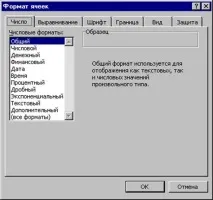
Форматування осередків також передбачає зміну параметрів шрифту, вирівнювання даних у осередках, визначення типу меж осередку (обрамлення), зміна кольору фону осередку. Для цього призначені відповідні вкладки діалогу Формат осередків (див. рис. вище).
ВкладкаВирівнювання призначена для встановлення певного типу вирівнювання даних у комірці, завдання режиму перенесення за словами та також об'єднання комірок.
ВкладкаШрифт призначена для встановлення параметрів шрифтового оформлення комірки. ВкладкаКордон – для налаштування меж осередку (визначення обрамлення),Вигляд – для налаштування кольору фону осередків,Захист – для встановлення атрибутів захисту даних у комірки.
Також можна налаштувати форматування комірок за допомогою панелі інструментівФорматування. Використання панелі інструментів Форматування дозволяє спростити доступ до найчастіших функцій зміни формату комірок.
Длязміни форматування комірки або групи осередків необхідно їх виділити, потім натиснутиCtrl+1 абоФормат ®Ячейки. Для об'єднання осередків необхідно:
1. Виділити групу суміжних осередків.
2.Формат ®Ячейки ® Вирівнювання ® …
3. Активувати опціюОб'єднання осередків.
4. НатиснутиEnter абоOk.
Для встановлення режиму перенесення осередків за словами необхідно:
1. Виділити групу суміжних осередків.
2.Формат ®Ячейки ® Вирівнювання ® …
3. Активувати опціюПереносити за словами.
4. НатиснутиEnter абоOk.