Копіювати та вставити за допомогою клавіш - все просто
Привіт друзі! А ви знаєте, як проста комбінація гарячих клавіш на клавіатурі може збільшити швидкість роботи? Ми часто запитуємо себе: "Як підвищити продуктивність нашої роботи за комп'ютером?" Причому швидкодія комп'ютера, як свідчить практика, перестав бути домінуючим чинником.
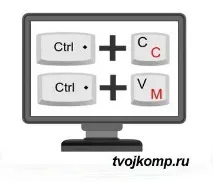
Гарячі клавіші на клавіатурі
Скоротити кількість нескінченних рутинних рухів тіла і підвищити нашу продуктивність, зменшити ступінь нашої напруги, допоможуть команди копіювати і вставити за допомогою клавіш. Наприклад, виділити текст за допомогою клавіатури (Shift + стрілки ) і натиснути для копіюванняCtrl + C (гаряча клавіша копіювати) - набагато швидше, ніж виділяти мишею, відриваючи кожен раз руку від клавіатури. А як чините ви? Виділивши текст за допомогою миші, натискаєтеКопіювати з менюФайл, а потім знову повертаєтеся до клавіатури. Нижче наведено 12 комбінацій гарячих клавіш, які ви повинні запам'ятати та використовувати на автоматі.
Важливо! Розберемося спочатку як правильно використовувати швидкі клавіші комп'ютера і як поєднання будуть позначатися.
Наприклад, поєднанняCtrl + C. Знак плюс у цьому записі означає одночасне натискання клавішCtrl іС (символи в комбінаціях клавіш латинські).
У багатьох спочатку не виходить зробити одночасне натискання. Тому робіть так:
Натискаємо клавіші правильно
Спочатку натисніть першу клавішу і не відпускаючи її, натисніть другий.
Коли в поєднанні вказано 3 кнопки, то спочатку натискаємо дві перші кнопки з комбінації і утримуючи їх робимо натискання третьої.
12 сполучень клавіш, які підвищать вашу продуктивність
1. Ctrl+C або Ctrl+Insert (Копіювати)
Обидва поєднання Ctrl+C або Ctrl+Insert використовуються для копіювання виділеного тексту або вибраного пункту. Якщо ви хочете вирізати виділений фрагмент, натисніть Ctrl + X.
2. Ctrl+V або Shift+Insert (Вставити)
Обидва поєднання Ctrl+V або Shift+Insert використовуються для вставки тексту або об'єкта, який було скопійовано раніше в пам'ять комп'ютера (буфер обміну).
3. Ctrl+Z та Ctrl+Y(Скасувати, Повернути)
Ctrl+Z дозволяє Скасувати будь-які зміни. Наприклад, якщо ви вирізали текст, при натисканні цих кнопок він повернеться у вихідне місце. Цю комбінацію можна використовувати кілька разів, щоб скасувати останні зміни. Натискання Ctrl + Y повторюватиме скасовані кроки.
4. Ctrl+F(Пошук)
Натискання Ctrl+F відкриває вікно пошуку в будь-якій програмі. Це можна використовувати в Інтернет-браузері, щоб знайти текст на поточній сторінці.
5. Alt + Tab або Ctrl + Tab(гаряча клавіша Переключити)
Швидке перемикання між відкритими вікнами програм (Alt+Tab) або вкладками всередині вікна (Ctrl+Tab) просуваючись вперед. Якщо в поєднання додати клавішу Shift (наприклад, Shift+Alt+Tab або Shift+Ctrl+Tab), то просування буде у зворотному порядку.
6. Ctrl+Back Space та Ctrl+стрілку вліво або вправо(гаряча клавіша Видалити слово)
Натискання Ctrl+Backspace видаляє повне слово, а просто Backspace лише один символ.
Утримуючи клавішу Ctrl при натисканні на ліву або праву стрілку курсор рухатиметься на одне слово замість одного символу за один раз. Для виділення тексту за словами можна утримувати Ctrl + Shift, а потім натисніть ліву або праву клавішу зі стрілкою.
7. Ctrl+S(Зберегти)
Під час роботи над документом або іншим файлом майже кожній програмі при натисканні Ctrl+S зберігається файл. Ці швидкі клавіші слід використовувати часто, коли ви працюєте над чимось важливим.
8. Ctrl + Home або Ctrl + End(Початок, Кінець)
Ctrl + Home переміщує курсор на початок документа і Ctrl + End переміщає курсор на кінець документа. Це можна використовувати під час роботи з більшістю документів, а також веб-сторінок.
9. Ctrl + P(Друк)
10. Page Up, пробіл, та Page Down(Прокручування сторінки)
11. Ctrl+Shift або Alt+Shift (розкладка клавіатури)
Ці поєднання використовуються для перемикання між мовами введення. У налаштуваннях операційної системи ви можете вибрати найбільш зручний для вас варіант.
12. Ctrl+A (Виділити)
Ця команда робить швидке виділення всього вмісту активного вікна чи сторінки.
Корисно знати:
Кожна програма Windows або Linux також може мати свої набори гарячих клавіш. Подивіться варіанти використання клавіш у програмі Word у цій статті Як у 2010 ворді очистити формат