Копирсаємо тему Twenty Eleven 1
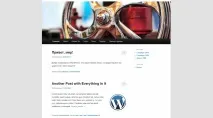
Одна з найпопулярніших тем для Wordpress, якщо не найпопулярніша, цеTwenty Eleven 1.3. Зумовлено це тим, що у свіжовстановленому сайті на Wordpress Twenty Eleven ставиться темою за умовчанням. Основна маса блогерів мало знайома з движком wordpress, не кажучи вже про теми для вордпресу, тому встановлювана тема Twenty Eleven так і використовується як основна на більшості блогів на вордперсі. До речі, використання не стандартного, унікального шаблону на сайті - це одна з основних ознак якості сайту (так що ми зараз і займемося косметичним ремонтом цього шаблону!).
Але не будемо забігати вперед - нам буде потрібно путівка в професійні, якісні сайти, зароблена на знаннях, отриманих від колупання стандартних шаблонів>description таkeywords. Встановлені та налаштовані критично важливі та необхідні плагіни для wordpress - All in One SEO Pack, WP-PageNavi, WP Super Cache та інші. Можливо, навіть написано кілька якісних, унікальних, тематичних статей від 3к символів, які дуже люблять пошукові системи. з коробки вордпрес зміг задовольнити всі сподівання блогера-початківця. І як тільки ви, Творець свого Блога, відчуєте, що вам чогось не вистачає, настав час, щось додати або прибрати, значить, ви перейшли на наступний ступінь пізнання wordpress і стандартного шаблону Twenty Eleven зокрема.
Отже, що можна зробити зі стандартним шаблоном:
1)Додати на всі сторінки сайдбар.
Бічна колонка (вона ж сайдбар) є за замовчуванням тільки на головній сторінці, щоб сайдбар був і на внутрішніх треба виконати такі маніпуляції в темі «Twenty Eleven 1.3». 1. Заходимо до адмінки. У розділі Дизайн → клацаємо на Редактор у правому стовпці клацаємо на файл Один запис (single.php) , 2. знаходимо у коді рядок ?php get_footer(); ? > (допоможе комбінація клавіш Ctrl+F), додаємо перед нею ?php get_s >( ) ; ? > , отримуємо в результаті такий код:
3. Клацаємо на Список стилів (style.css) і сміливо видаляємо рядки:
2) Додаємо внизу кожного запису та сторінки – коротке посилання та кнопку «вгору».
Робимо те саме з файлом Шаблон сторінки (page.php).
4) Додаємо жирності тексту при наведенні курсору миші на меню. Заходимо Дизайн → Редактор у правій колонці клацаємо на файл Список стилів (style.css), знаходимо рядок #access ul ul :hover , робимо як показано в наведеному нижче прикладі, тут використовується приклад і в залежності від Ваших побажань можете змінювати стиль як завгодно, отримуємо: #access li:hover > a, #access ul ul :hover > a, #access a:focus background: #efefef; font-weight: bold; >5) Видаляємо зайвий простір біля заголовка сайту (Важливий пункт!). Заходимо Дизайн → Редактор у правій колонці клацаємо на файл Список стилів (style.css), знаходимо рядок #site-title , #site-description і /* Search Form */, робимо як показано в наведеному нижче прикладі, тут використовується приклад і в залежності від Ваших побажань можете змінювати стиль як завгодно, отримуємо: /* Search Form */ #branding #searchform position: absolute; top: 2em; right: 7.6%; text-align: right; > #site-title margin-right: 270px; Padding: 1em 0 0; > #site-description color: #7a7a7a; font-size: 14px; margin: 0 270px 1em 0; >6) Видаляємо зайвий простір між меню та заголовком тексту. Заходимо Дизайн → Редактор у правій колонці клацаємо на файл Список стилів (style.css), знаходимо рядок .singular .hentry і .singular .page .hentry, робимо як показано в наведеному нижче прикладі, тут використовується приклад і в залежності від Ваших побажань можете змінювати стиль як завгодно, отримуємо: .singular .hentry border-bottom: none; padding: 1px 0 0; position: relative; > .singular.page .hentry padding: 1px 0 0; >7) Додаємо до дати посту ще й час. Заходимо Налаштування → Загальні у параметрі Формат дати вибираємо Свій формат та вписуємо Y.m.d, G:i побажанню відображення дати та часу можна змінювати, для ознайомлення довідка.