Корисні безкоштовні програми встановлюємо Dropbox та використовуємо його класні можливості
Корисні безкоштовні програми: встановлюємо Dropbox та використовуємо його класні можливості
Доброго вам дня!
Сьогодні на зв'язку з ВамиІгор Білецький.
Поки Світлана готує обіцяну розсилку щодо збільшення відвідуваності та заробітку на блозі, я хочу познайомити Вас з однією чудовоюкорисною програмою, яку ми не так давно відкрили для себе.
Принади її ми оцінили на практиці і із задоволеннямрекомендуємо друзям.
Ця безкоштовна програма буде гідно оцінена тими, хто:
- Працює в різних місцях (наприклад, в офісі та вдома)
- Багато подорожує
- Веде з кимось спільні проекти
- Хоче зберегти важливу інформацію у надійному місці
- Хоче поділитися файлами великого об'єму (або скинути на домашній комп'ютер), а зовнішнього носія немає під рукою (або немає можливості використовувати його)
- І т.д. і т.п.
Йдеться про Dropbox.
Сутність програми така: Ви реєструєтеся в системі, після чого у Вас з'являється свій дисковий простір в Інтернет і окрема папка на комп'ютері. Вся інформація, яку Ви тримаєте у цій папці, синхронізується з папкою в Інтернеті.
Наприклад, якщо Ви працюєте на кількох комп'ютерахв різних місцях, то робочі файли Ви тримаєте в папці Dropbox. Почавши щось робити одному комп'ютері, Ви доробляєте це іншому, т.к. вся інформація синхронізується через Інтернет.
У мене, наприклад, робоча папка Denwer лежить на Dropbox. Я можу працювати над інтернет-проектом і вдома, і на роботі в офісі.
Також ви можете в Dropbox створюватиспільні папки і "розшарувати" їх для своїх колег чи друзів. Це дає можливість швидко обмінюватися файлами та спільнопрацювати над спільними проектами.
Наприклад, раніше нам зі Світланою для того, щоб обмінятися файлами, доводилося користуватися електронною поштою, зараз ми маємо спільну папку в Dropbox і обмін відбувається за секунди. Світлана копіює у себе на комп'ютері потрібні файли в папку обміну, і вони з'являються у мене на комп'ютері вже в моїй папці Dropbox. Краса.
Плюс, якщо Ваші важливі проекти зберігаються в Dropbox, то навіть у випадкувтрати Вашого пристрою (поломки тощо) всі Ваші дані збережуться і Ви зможете ними користуватися, знову зареєструвавшись у Dropbox.
Іншими словами, Ви маєте доступ до своїх даних у будь-якій точці світу, де є Інтернет. Потрібно лише встановити Dropbox.
Як встановити собі Dropbox?
Переходимо поце посилання. Вам пропонують зареєструватись у системі. Вводимо свої облікові дані та тиснемо кнопку «Реєстрація».
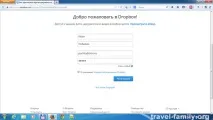
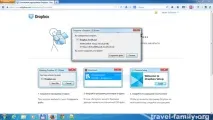
Після цього Вам пропонується завантажити та встановити саму програму (клієнт Dropbox). Завантажуємо програму, запускаємо та дотримуємося інструкцій з встановлення.
Декілька слівпо установці.
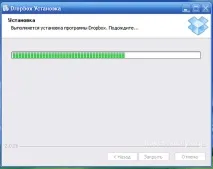
Після запуску завантаженого файлу з'являється віконце із запрошенням розпочати установку. Клацаємо кнопку «Встановити» та спостерігаємо за індикатором встановлення.
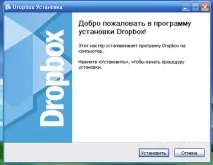
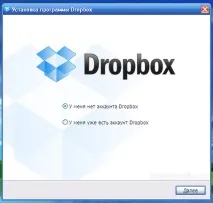
Якщо Вивперше встановлюєте Dropbox, то вибираєте перший варіант, якщо ж встановлюєте програму на інший Ваш комп'ютер, то вибираєте варіант 2 (у такому разі Ви приєднуєтеся до свого облікового запису та на комп'ютері відновлюється папка Dropbox з Інтернету з усім її вмістом).
Вважатимемо, що ми впершестворюємо обліковий запис Dropbox. У наступному вікні слід ввести свої дані.
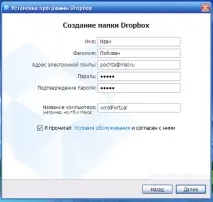
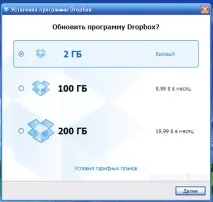
Після їхнього введення з'являєтьсявікно програми з різними варіантами Dropbox. У нашому випадку ми встановлюємо безкоштовний (базовий) варіант.
У наступному вікні вибір типу установки - Типовий або Розширений.
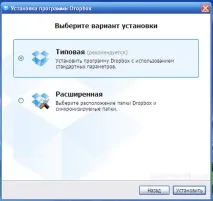
За промовчанням папка Dropbox створюється в папці «Мої документи». Якщо Ви з якихось причин бажаєтезмінити розташування Dropbox, вибирайте варіант установки «Розширений».
У цьому випадку Ви самостійно вказуєте шлях для папки Dropbox. Інші параметри раджу залишити без змін. Після вибору папки для встановлення Вам пропонуєтьсякороткий огляд можливостей сервісу Dropbox.
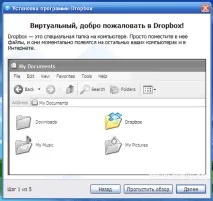
Вуаля, встановлена програма.
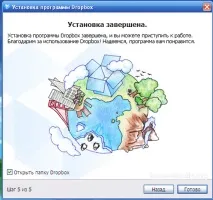
Тиснемо кнопку «Готово» і нам відкривається папка Dropbox.
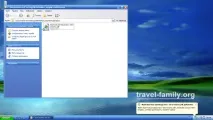
Натискання на іконку Dropbox в лівій або правій кнопці мишки викликає контекстне меню.
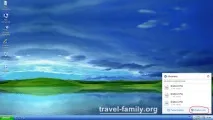
Перейшовши за посиланням на сайт Dropbox, обов'язково клацніть на пункт «З чого почати», де на Вас чекаютьприємні сюрпризи :-).
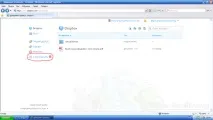
Сподіваюся, що інформація буде для Вас корисною.
А Ви користуєтеся Dropbox і чи подобаються Вам можливості цієї програми?