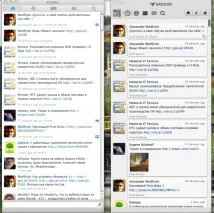
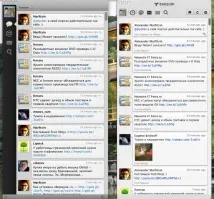
Користуємося тві-клієнтом Saezuri
На жаль, так повелося, що для Windows гарних програм одиниці. Звичайно, ви можете сперечатися зі мною і писати цілу купу програм з інтерфейсом «так собі». Так, вони функціональні, цікаві, але гарну на 100% програму знайти важко. Факт залишиться фактом. Раніше я не замислювався про це, але після мого знайомства з Macintosh, все стало очевидніше нікуди. Не знаю чому, але для маків нудних програм практично не роблять. Усі якісь особливі. Так, у них є спільні риси, але це якось не кидається на око, ніж у Windows.
Цілком випадково, у стрічці в одного з користувачів твіттера (на жаль не пам'ятаю його нікнейм) я побачив via Saezuri. Насправді я знаю багато різних via ……., але це зустріло вперше. Звичайно ж клікнув на назву і ось що відкрилося
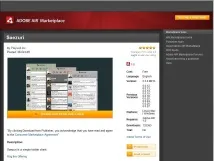
Перша думка - черговий маківський клієнт (на скринях інтерфейс маку), але відразу погляд впав на верхню червону смугу "Adobe Air". Як відомо, Adobe Air є спеціальним середовищем для запуску різних програм і є кросплатформовою програмою. Відповідно, все те, що працює на Adobe Air, буде працювати і в Windows, і в Linux, і Macintosh. Я не міг у це повірити. На скріншоті Saezuri виглядав дуже чудово. Перші асоціації це Tweetie та Twitter, але вони зроблені для маку. А тут Windows…
Негайно почав шукати інформацію в Інтернеті, але на жаль, нормального, повноцінного огляду не знайшов. Тому роблю свій: великий і докладний т.к. Saezuri, на сьогоднішній день, на мою думку, є найзручнішим, найкрасивішим і функціональнішим твіттер-клієнтом для Windows. Влаштовуємося зручніше та читаємо…огляд буде великим 🙂
Де завантажити, як встановити та як запустити
Першийплюс програми - вона безкоштовна і працює на безкоштовному Adobe Air. Перш ніж завантажувати програму, переконайтеся в наявності у вас встановленому Adobe Air. Якщо його немає, то скачайте його на офіційному сайті. Важить він
10 Мб. Після встановлення Adobe Air (якщо у вас його не було) переходимо до встановлення безпосередньо клієнта Saezuri. На офіційний сайт йти не раджу. він повністю японською мовою.
У вас є два варіанти:
1) Ви можете завантажити версію за прямим посиланням у мене з хостингу http://dimantos.ru/wp-content/uploads/Saezuri-0.0.42.air
2) Ви можете завантажити програму з Adobe Marketplace http://projects.playwell.jp/go/Saezuri
Після завантаження, клацаємо на значок і натискаємо «Встановити»
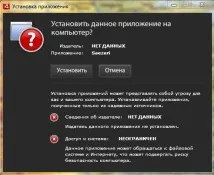
Після встановлення ярлик програми з'явиться на робочому. Клацніть на нього.
Увага! На вашому комп'ютері ОБОВ'ЯЗКОВО повинна стоять правильна дата та час, інакше автентифікація не пройде
Перший плюс програми у способі аутентифікації. Вам не потрібно вводити ні пароль, ні логін. Просто натискаєте "Autorization on twitter.com"
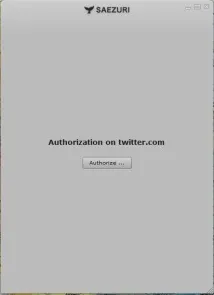
Далі у браузері автоматично відкривається сторінка автентифікації. Натискаємо Allow

Після нас дається одноразовий код для входу в твіттер, використовуючи Saezuri

Вводимо його в клієнт та натискаємо Check
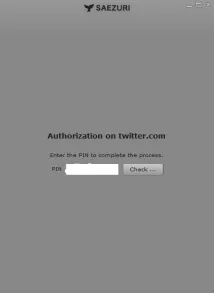
До речі, таку процедуру вам доведеться зробити один раз. Подальший запуск та вхід у твіттер буде здійснюватися автоматично.
Оновлення
Далі нам слід оновити Saezuri одразу після запуску. На момент написання статті, я вкрай раджу це, т.к. нова бета-версія 0,4,1 дещо відрізняється від нашої 0,0,42 і оглядатиму я буду саме нову 0,4,1 версію.
Для оновленнянатискаємо на праву «шестерню», далі About Saezuri та після Check For Updates
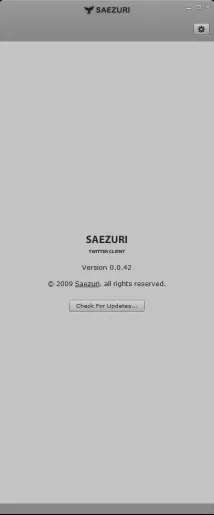
Далі тиснемо Download now
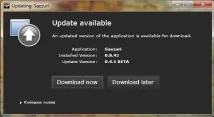
І стежимо за процесом оновлення
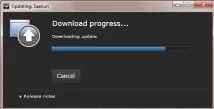
Після закінчення натискаємо на Install now
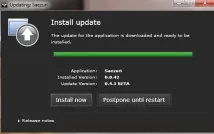
Програма перезавантажиться і ми побачимо оновлений Saezuri, про який я зараз вам розповідатиму.
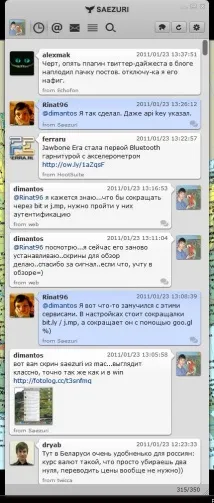
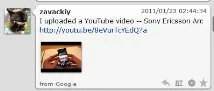
У міру прокручування вниз твіти автоматично підвантажуються. Все відбувається плавно і без затримок
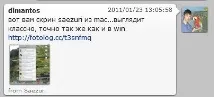
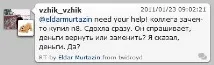
Ретвіти відображаються не менш приємно. Аватарка користувача, який ретвітнув, накладається на користувача, який написав цей твітт. Внаслідок чого відразу видно що це ретвіт
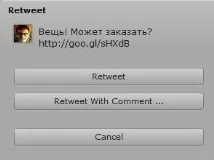
Далі давайте розглянемо процес відправлення нового твіту. Для цього потрібно натиснути нагорі «діалогове віконце з плюсом»
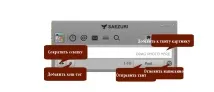
Пояснювати нічого потрібно т.к. я вже зробив кілька тегів на скріншоті. Єдине, що хотілося б відзначити, це зручність надсилання зображень. Ви просто перетягуєте його на поле написання твіту. Такий прийом називається Drag-and-drop. У Windows клієнтах він не поширений, проте активно застосовується в клієнтах для маку.
Не йдучи далеко, я відразу покажу вам інші розділи. Традиційно це Replay чи Mentions
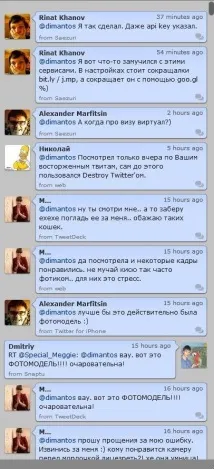
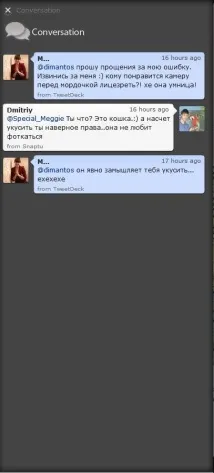
Тут варто відзначити дуже зручну функцію як Conversation. Перший раз я зустрів подібне тільки на mac клієнтах. Суть у тому, щоб наочно показати певний діалог між двома користувачами. Наприклад, вам відправили replay, а за змістом вам незрозуміло, що саме мали на увазі. Для цього достатньо натиснути на малюнки діалогів у правому нижньому кутку твіту
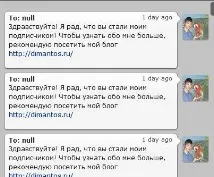
Наступний пункт Direct Mesagges. Нічого незвичайного внім немає
У списках також нічого примітного. Відображаються створені вами списки для читання певних користувачів окремо від основної тві-стрічки. Я ними не користуюсь т.к. фолловлю не дуже велика кількість людей

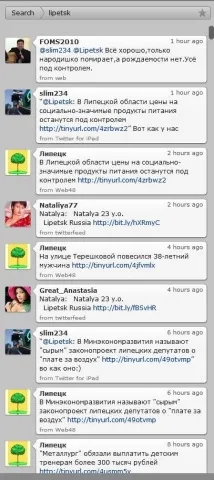
Останній розділ – це пошук. Думаю говорити багато про нього не варто. Ви можете зберегти ключове слово для пошуку. Також останні пошукові запити відображаються у спеціальній графі.
Ви можете переглядати свій профіль та профілі інших людей
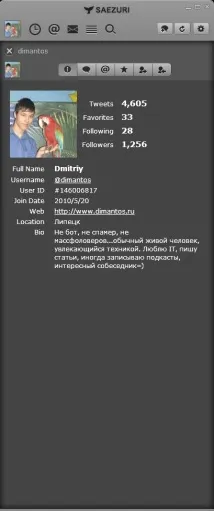
У своєму профілі ви можете переглядати інформацію про себе, свої твіти, надіслані вам реплаї, помічені «обраним» вами твіти, за ким слідуєте і хто слідує за вами.
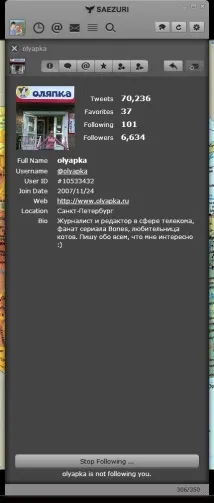
У профілі іншого користувача є те саме, але є додаткові три кнопки. Ви можете відписатися від користувача, натиснувши на «Stop Following», відправити йому реплай і, якщо він підписаний на вас, відправити Direct Messages
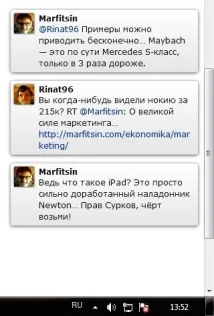
Зручно реалізовано і прихід нових твітів. Спеціальні плашки (розмір настроюється в налаштуваннях) з'являються поверх будь-якого вікна і кілька секунд тримаються (залежить від налаштувань), потім плавно зникають. Разом з ними при приході нового твіту, в налаштуваннях можна вибрати приємне цвірінькання пташки та її гучність
Наступні три кнопки відповідають за написання нового твіту, ручного оновлення розділу та виведення додаткового меню
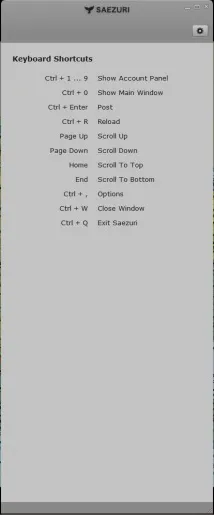
У додатковому меню, цікавіша вкладка «Меню» (кнопка з шестернею), а саме Keyboard Shortcuts. Тут можна подивитися клавіатурні скорочення. Можливо, хтось із вас буде користуватися ними
А також цікавий і важливий розділ налаштувань «Options» про які йтиметься далі.
Не буду довго розписувати, бощо зробив багато пояснень до скріншотів. Інтерфейс точно повторює «маківський». Ті ж вкладки та оформлення. Отже…
Saezuri в інтерфейсі робочого столу
Висновок
Підсумовуючи, хочеться сказати, що на мою думку Saezuri є на сьогодні найкращим твіттер-клієнтом для Windows. Він красивий, функціональний, простий, швидкий і добре зроблений загалом. За час користування я знайшов лише кілька мінусів. Здебільшого одні плюси. Думаю, ви неодмінно спробуєте його і вже не зможете дивитися ні на що інше т.к. Saezuri, напевно, задовольнити всі ваші запити. Дуже радий, що знайшов такий клювання тві-клієнт для Windows. Сподіваюся, що з кожною новою версією він буде все краще і краще 🙂