КТВ Зурбаган - Налаштування роутера TP-Link для Fibirnet
ОПЕРАТОР КАБЕЛЬНОГО ТБ ІНТЕРНЕТ ПРОВАЙДЕР
Графік роботи
Пн. -Пт.
з9-00 до18-00
з13-00 до14-00
Сб. -Вс.
Вихідні
Налаштування роутера TP-Link для Fibirnet
Увага : перед тим як налаштовувати роутер переконайтеся, що ваш роутер має останню версію прошивки з сайту виробника. Про те, як прошити та подивитися версію прошивки, прочитайте інструкцію до роутера або зверніться до служби технічної підтримки виробника.
Для того щоб налаштувати роутер, потрібно зайти в його адмін панель.
У вікні ввести логін і пароль (за замовчуванням вони рівніadmin /admin ).
Після того, як ви потрапите в адмін панель, спочатку налаштуємо вашуWi-Fi мережу.
Для цього в лівій частині в навігаційному меню виберіть "Wireless " - "Wireless Settings ":
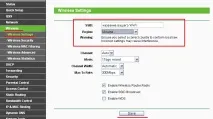
У графі "SSID " введіть довільне ім'я бездротової мережі (наприклад: moy_dom)
У меню "Region " виберіть регіон "Ukraine "
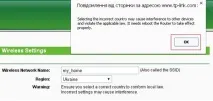
Все інше можете залишити як є, і натиснути кнопку "Save ". Після її натискання вам видасть попередження, що всі налаштування набудуть чинності після перезавантаження:
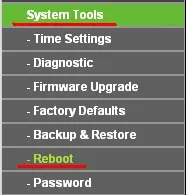
Для того щоб перезавантажити роутер потрібно натиснути в лівому меню "System Tools " - "Reboot ":
На сторінці, що відкрилася, натиснути на кнопку "Reboot ", після її натискання вас запитають, чи насправді ви хочете перезавантажити роутер:
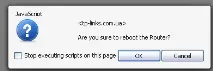
Погоджуєтеся з цим та натискаєте на кнопку "OK ".
Після чого протягом хвилинипристрій буде перезавантажено та знову увімкнено.
Потім потрібно налаштувати шифрування бездротової мережі, щоб ніхто крім вас або тих людей, кому Ви дасте доступ до вашої бездротової мережі, не мав доступу.
Для цього в лівій частині в навігаційному меню виберіть "Wireless " - "Wireless Security ":
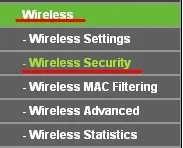
На сторінці, що відкрилася, опустіться вниз і встановіть вказівник навпроти "WPA-PSK / WPA2-PSK " і встановіть параметри як на малюнку нижче:
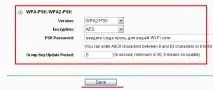
У полі "PSK Password " введіть пароль щонайменше 8 символів. І натисніть кнопку "Save ". Вам знову скаже, що зміни набудуть чинності після перезавантаження роутера, для цього потрібно ще раз виконати процедуру перезавантаження роутера, як було написано вище!
Після закінчення налаштування вставте кабель інтернету в синє гніздо роутера, зачекайте 1 годину, перезавантажте роутер (вимкніть і знову увімкніть його в розетку).
Налаштування роутера TP-Link для Fibirnet
Увага : перед тим як налаштовувати роутер переконайтеся, що ваш роутер має останню версію прошивки з сайту виробника. Про те, як прошити та подивитися версію прошивки, прочитайте інструкцію до роутера або зверніться до служби технічної підтримки виробника.
Для того щоб налаштувати роутер, потрібно зайти в його адмін панель.
У вікні ввести логін і пароль (за замовчуванням вони рівніadmin /admin ).
Після того, як ви потрапите в адмін панель, спочатку налаштуємо вашуWi-Fi мережу.
Для цього в лівій частині в навігаційному меню виберіть "Wireless " - "Wireless Settings ":
У графі "SSID " введіть довільне ім'я бездротової мережі (наприклад: moy_dom)
У меню "Region "виберіть регіон "Ukraine "
Все інше можете залишити як є, і натиснути кнопку "Save ". Після її натискання вам видасть попередження, що всі налаштування набудуть чинності після перезавантаження:
Для того щоб перезавантажити роутер потрібно натиснути в лівому меню "System Tools " - "Reboot ":
На сторінці, що відкрилася, натиснути на кнопку "Reboot ", після її натискання вас запитають, чи насправді ви хочете перезавантажити роутер:
Погоджуєтеся з цим та натискаєте на кнопку "OK ".
Після цього протягом хвилини пристрій буде перезавантажено і знову увімкнено.
Потім потрібно налаштувати шифрування бездротової мережі, щоб ніхто крім вас або тих людей, кому Ви дасте доступ до вашої бездротової мережі, не мав доступу.
Для цього в лівій частині в навігаційному меню виберіть "Wireless " - "Wireless Security ":
На сторінці, що відкрилася, опустіться вниз і встановіть вказівник навпроти "WPA-PSK / WPA2-PSK " і встановіть параметри як на малюнку нижче:
У полі "PSK Password " введіть пароль щонайменше 8 символів. І натисніть кнопку "Save ". Вам знову скаже, що зміни набудуть чинності після перезавантаження роутера, для цього потрібно ще раз виконати процедуру перезавантаження роутера, як було написано вище!
Після закінчення налаштування вставте кабель інтернету в синє гніздо роутера, зачекайте 1 годину, перезавантажте роутер (вимкніть і знову увімкніть його в розетку).