LiveMeeting Microsoft - Сервіс та підтримка для партнерів Microsoft з компетенцією
Майже всі вебінари Microsoft транслюються в LiveMeeting. Викладені поради підготовлені для найбільш ефективної участі у вебінарах служби технічного консалтингу Gold/Silver партнерів, але в цілому вони досить універсальні і їх варто використовувати для участі в будь-яких онлайн заходах Microsoft, де використовується інструмент LiveMeeting. Суть методу можна викласти у наступних 5 кроках:
Детальна інформація про LiveMeeting та загальний FAQ про вебінари Microsoft англійською мовою:
LM Level 100: Встановлення клієнта, базова перевірка працездатності та мережеві налаштування
Підключившись вперше, як правило, ви бачите перший слайд презентації або просто білий екран як на зображенні праворуч. Пограйте з верхнім меню: кожен із елементів цього меню можна витягувати в плаваючу панель або пристібати всередині програми. І перша панель, яку слід відкрити – це учасники (Attendees). У списку учасників ви можете бути один, а може бути й цілий натовп народу.
На малюнку ліворуч ми бачимо список із трьох осіб із купою піктограм, які дають наступну інформацію
У цьому меню, як на картинках ліворуч, ми спочатку бачимо лише одну робочу кнопку – “Join Audio”, всі інші елементи, крім далекого меню Options, будуть заблоковані. Пробуємо увійти в Audio потік повторно, використовуючи кнопку Join Audio, якщо не виходить цього разу - значить ваш шлях лежить до мережевих фахівців. Візьміть посилання з попереднього розділу і висувайтеся до ваших технарів – нехай свердлять дірки у firewall.
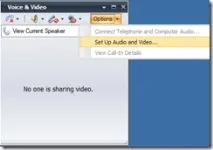
2. Мікрофон відповідновключає та вимикає можливість виходити голосом в ефір для вас, також дозволяє керувати гучністю цього мовлення. (Важливо: з зайшовши в сесію, на великих заходах обов'язково вимикайте свій мікрофон, і не вмикайте його під час доповіді, щоб не заважати іншим людям сторонніми звуками!)
LM Level 300: Використовуємо можливості інтерактивної роботи
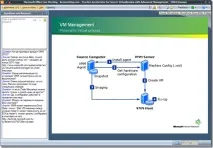
По можливості ми намагаємося проводити всі демонстрації в режимі 1024x768, щоб вам не потрібно було переходити в повноекранний режим на час усієї трансляції. Такий підхід дозволяє вам оперативно дати відповідь на своє запитання чи питання інших учасників вебінару, а також відстежувати саму презентацію, опитування та демонстрації.
Окрім запитань-відповідей, ми використовуємо опитування під час вебінарів – обов'язково використовуйте цю можливість дати зворотний зв'язок, це впливає на подальший хід презентації, плюс дозволяє нам краще готуватися до майбутніх вебінарів. Насамкінець хочу нагадати вам про можливість давати зворотний зв'язок у вигляді невеликого вікна FeedBack: якщо вам потрібна якась допомога або у вас є дуже цікаве питання, яке хочеться обговорити голосом, - використовуйте цей інструмент. як показано на малюнку нижче.
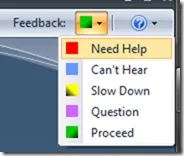
Наш фокус – саме інтерактивна передача знань, тобто. з можливістю вам впливати на хід презентації, ставлячи питаннятекстом та іноді голосом. Тому, приходячи на наші заходи, використовуйте свої можливості на максиму. Дуже прикро буває зайти на LiveMeeting і побачити там 25 осіб із 60 присутніх, які не чують голосу доповідача і мабуть не знають як запитати допомоги. Передача знань у вигляді діалогу набагато ефективніша, тому підготуйтеся до трансляції заздалегідь: виділіть час, забронюйте зручне місце та вивчіть можливості LiveMeeting клієнта.