Lr Що і де зберігається
Блокнот фотографа: класична фотографія. Цифрове фото. Мобілографія. Гаджети
Головна » Adobe » Lr: Що та де зберігається. Оригінали, пресети, прев'ю…
Lr: Що та де зберігається. Оригінали, пресети, прев'ю…

Більшість користувачів Lightroom не замислюються, як влаштована програма, де зберігаються налаштування, пресети, оригінали фотографій та інформація про їх обробку.
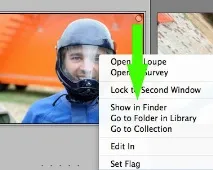
Насамперед розберемося з оригіналами фотографій, оскільки це, безумовно, найважливіше. Якщо ви не замислювалися куди потрапляють фотографії при імпорті в LR, і тепер не можете їх знайти, просто натисніть правою кнопкою миші (Ctrl+клік на Mac) на фотографії, що цікавить, і в контекстному меню виберіть пункт "Show in Explorer" ("Show in Finder" » на Mac):
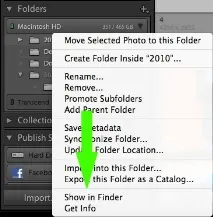
Інший спосіб – знайти всю папку із зображеннями. Для цього в області Folders в лівій панелі (модуль Бібліотеки) також натисніть на ім'я папки, що цікавить, щоб викликати контекстне меню. Там буде схожий пункт:
У папці з оригіналами можна знайти файли з розширенням .XMP:
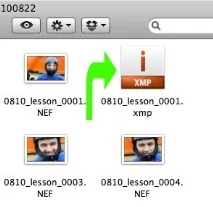
У ці файли ЛР записує всі додаткові метадані (рейтинги, ключові слова, налаштування обробки без історії), пов'язані з картинкою, якщо вона знаходиться у форматі RAW виробника камери. Для Nikon – це NEF, Canon – CR2. Якщо оригінал збережено у форматі JPG, TIFF або DNG, то метадані зберігаються прямо всередині файлу і .XMP поруч із ним не буде.
Що дають ці метадані? Можливість перенести окремий кадр в інший каталог ЛР або сумісну програму (фактично лише Adobe Camera RAW), зберігши останні налаштування обробки, ключові слова, рейтинг та кольорові позначки. Але для того, щоб метадані опинилися у вихіднику, їх треба зберегти. Дляцього можна виділити потрібні файли в Lightroom і натиснути швидку клавішуCtrl-S, або задати налаштування автоматично зберігати їх у меню Edit->Catalog Settings (Lightroom->Catalog Settings на Mac):
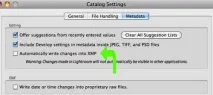
Використовувати автозбереження я не раджу. По-перше, це уповільнює програму, по-друге, збільшує навантаження на жорсткий диск із фотографіями, і, по-третє, це не потрібно. Дочитавши до кінця, ви зрозумієте чому.
Наступним за важливістю є файл каталогу Lightroom. В одному файлі зберігається інформація про всі імпортовані фотографії та їх розташування на диску. Там же зберігаються колекції, віртуальні копії, ключові слова та інші метадані, налаштування обробки та, що особливо важливо, історія обробки. По суті, Lightroom не існує без каталогу, якщо ви відкрили програму, значить, відкрили каталог (перший раз цей каталог створюється автоматично).
Якщо ви не знаєте, де лежить ваш каталог (що дуже погано), просто зайдіть в меню Edit->Catalog Settings (Lightroom->Catalog Settings на Mac). Там ви побачите шлях до каталогу та кнопку переходу до цієї папки:
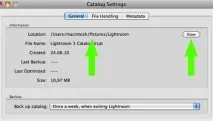
У папці з каталогом ви знайдете кілька важливих речей:
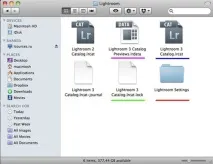
По-перше, це файл каталогу з розширенням .lrcat (підкреслено синім). Його треба зберігати та резервувати так само надійно, як і фотографії, і тоді ніякі .XMP не знадобляться.
Нарешті, по-четверте, тут може бути спеціальний файл (підкреслено зеленим) з розширенням .lock. Цей файл не дає відкрити один каталог двічі і автоматично видаляється при закритті ЛР. Але якщо відбувся збій, і програма вилетіла, то файл може залишитися, і при наступному запуску ви отримаєте помилку.already has it opened» у ЛР2, а у третій версії таку:
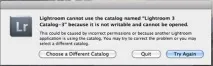
Просто видаліть файл і все буде добре!
Окрім прев'ю для модуля бібліотеки, Lightroom також зберігає спеціальні файли для прискорення обробки. Щоразу, коли нова фотографія відкривається у модулі Develop, відбувається передобробка та отримана заготовка складається у кеш. Якщо заготівля вже є в кеші, відкриття займає набагато менше часу. Якщо місце там закінчилося, то найстаріша заготівля видаляється, а її місця займає щойно створена.
Дізнатися розташування кеша та налаштувати його розмір можна в меню Edit->Preferences (Lightroom->Preferences на Mac) на закладці File Handling:
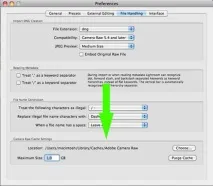
Розмір кешу вибирається індивідуально. Якщо ви часто працюєте з великою кількістю фотографій у режимі Develop, намагайтеся зробити кеш більшим. Якщо зазвичай обробка обмежується десятком кадрів, то стандартного гігабайта вистачить. Виходьте з того, що розмір заготовки приблизно дорівнює розміру оригіналу фотографії.
Важливо стежити за тим, щоб на жорсткому диску, де зберігається кеш, було багато вільного місця, інакше Lightroom дуже повільно працюватиме! В ідеалі кеш повинен розташовуватися окремо від системи та файлу підкачування на іншому фізичному пристрої.
Ще одним важливим елементом Lightroom є профілі камер та профілі корекції оптичних спотворень, які з'явилися в останній версії програми. У комплекті з програмою йде безліч профілів, які в різних системах можна знайти в різних папках:
- У Mac OS X : /Library/Application Support/Adobe/CameraRaw/CameraProfiles
- У Windows 2000 / XP : C:\Documents and Settings\All Users\Application Support\Adobe\CameraRaw\CameraProfiles
- У WindowsVista / 7 : C:\ProgramData\Adobe\CameraRaw\CameraProfiles
Профілі корекцій лежать поруч у папці LensProfiles:
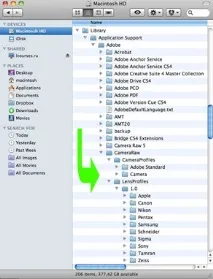
Але крім стандартних можна додавати і свої профілі, наприклад, у цій статті я писав про нові профілі для камер Nikon D700, D3 і D300, які в багато разів кращі за стандартні. Щоб їх встановити, потрібно скопіювати файли профілів до відповідних папок вище.
До речі, ці профілі використовує і Adobe Camera RAW!
Залишилося розповісти про те, де зберігаються інші налаштування програми. До них зокрема відносяться налаштування інтерфейсу, налаштування плагінів, налаштування програми, списки шляхів для експорту та каталогів.
Знайти файл налаштувань можна за такими шляхами:
- У Mac OS X : /Library/Preferences
- У Windows 2000 / XP : C:\Documents and Settings\Ім'я користувача\AppData\Roaming\Adobe\Lightroom\Preferences\
- У Windows Vista / 7 : c:\Users\Ім'я користувача\AppData\Roaming\Adobe\Lightroom\Preferences\
У Windows це файли: Lightroom Preferences.agprefs, Silvertone Preferences.agprefs, Lightroom 2 Preferences.agprefs, Lightroom 3 Preferences.agprefs, Lightroom 3 Beta Preferences.agprefs
На Mac: com.adobe.Lightroom.plist, com.adobe.Lightroom2.plist, com.adobe.Lightroom3.plist, com adobe.Lightroom2Beta.plist, com adobe.Lightroom3Beta.plist
Не всі з цих файлів можуть перебувати на вашому комп'ютері (залежить від версій програми, які ви встановлювали), але знати їх розташування важливо!