Магнітне ласо у Фотошопі, hronofag

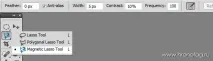
Розібравши звичайне та лінійне Лассо у Фотошопі, ми переходимо до чарівногоМагнітного ласо (Magnetic Lasso Tool). Одним із таких інструментів єМагнітне Лассо. У цій статті я розповім вам про налаштування Магнітного ласо, покажу як за допомогою нього виділити об'єкт і опишу різні підводні камені та робочі ситуації.
ІнструментМагнітне ласо намагається вгадати та розпізнати контури на фотографії. Розпізнавши їх, магнітне ласо чіпляється за контур чіпкими лапами, залишаючи спеціальні якорі. Якщо звичайне ласо доводиться водити на око, то Магнітне ласо намагається знайти контур об'єкта і створити лінію виділення автоматично. Залишається лише керувати мишкою близько до країв об'єкта і задати в налаштуваннях інструменту правильні параметри. Про що ми зараз і поговоримо.
Практика роботи та Magnetic Tool
У цій статті ми виділятимемо будиночок Мумі-Троллей. Все досить просто. Ви видите об'єкт, який хочете виділити, вибираєте Магнітне ласо, клацаєте по краю і починаєте вести мишкою. Якість виділення залежить від правильних налаштувань і тут легко заплутатися, оскільки ці налаштування інтуїтивно не дуже зрозумілі.

Я раджу використовувати Магнітне ласо для виділення об'єктів із досить чіткою контрастною кромкою. У разі виділення об'єкта з м'якими розмитими краямиMagnetic Tool майже непотрібний. Магнітне ласо так само не стане в нагоді у випадку з об'єктом, закопаним по горло в різні строкаті контури. Наприклад, людина в траві. У цьому випадкуMagnetic Tool просто не зрозуміє за що йому захопитися і постійно чіплятиметься за все поспіль.
Width, Contrast та Frequency
Width є шириною Магнітного ласо або його радіусом дії. В ційобластіMagnetic Tool шукає контури, до яких потрібно приєднатися. ЯкщоWidth задано 10px, тоMagnetic Tool шукає контури в радіусі 10px навколо себе. Наочно побачити як це відбувається можна натиснувши клавішуCaps Lock під час роботи зMagnetic Tool. Курсор перетвориться на подобу пензля.
Особисто я радив би вибирати дуже маленьке значенняWidth, настільки маленьке на скільки трясеться ваша рука, щоб мінімізувати природну кривизну, властиву звичайномуLasso. Ставте 3-5 px і буде достатньо. На крайній випадок можна поставити трохи більше. Вам все ще доведеться вести курсор по лінії контуру, але не доведеться робити це занадто ретельно.

Contrast — рівень контрасту, у якому Фотошоп розпізнає край. ЯкщоWidth задає ширину пошуку краю, тоContrast визначає різницю яскравості пікселів між об'єктом та заднім фоном. Якщо ступінь контрастної відмінності висока, ставте високе значення контрасту 40-60%. Якщо місцями об'єкт зливається з фоном, ставте низьке значення контрасту 5-20%, щоб Магнітне ласо було здатне зачепитися за край.
В цілому,Магнітне ласо відмінно чіпляється і за явний край за будь-яких параметрівContrast якщо вибрано невелике значення шириниWidth, і в ласо не потрапляють деталі.

Frequency - частота встановлення опорних точок дляМагнітного Лассо. Коли ви створюєте виділення, Магнітне ласо залишає опорні точки. Велике значенняFrequency - багато опорних точок, маленьке значення - мало опрних точок. Загалом для правильного виділення багато точок не потрібно. Маленьке значення погано тим, що Магнітне ласо не зможе точно вловити краї, якщо предмет має багато вигинів. Якщомагнітне ласо не в змозі вловити край об'єкта, а до точки опори ще далеко, клацніть і поставте точку опори самі.
Велике значення погано тим, що Магнітне ласо ставить крапки через кожні з пікселя, і перетворюється, грубо кажучи, на звичайне ласо. Якщо курсор трохи віддалиться від краю об'єкта, Магнітне ласо буде змушене поставити опорну точку там, де знаходиться курсор. Найкраще для інструмента Магнітне ласо працює середнє значення частоти 40-60.

Виправлення помилок
Якщо точка опори загорнула не туди, як бути та що робити? У випадку зі звичайним ласо та лінійним ласо ніяк. Єдиний варіант, обережно повернутися тим же шляхом, а непотрібний шматок виділення зрізати після закінчення роботи. ЗMagnetic Tool все значно зручніше.
НатиснітьBackspace і останню точку опори буде видалено. Можете натискати скільки завгодно, видаливши хоч усі крапки. Потім акуратно повернутися і почати з початку або з середини. З магнітним ласо це можливо. Якщо все виділення розпочато невдало скасуйте його, натиснувшиEsc
Якщо ви хочете зняти виділення, просто натисніть в будь-якому іншому місці інструментом Лассо. Більш надійний спосіб: вивчити комбінаціюCtrl+D, якою я користуюся постійно. Або зайдіть уSelect > Deselect
Перемикання Lasso
Чим зручний магнітний лассо, так це тим, що саме в цьому інструменті ви можете користуватися всіма трьома інструментами виділення Lasso . Я маю на увазі звичайно інструментиLasso Tool таPolygonal Lasso Tool. Ви можете навіть не користуватися Магнітним ласо, але починати роботу з ним, на прямих контурах переходити на Polygonal Lasso Tool , при округлості повертатися до Magnetic Tool, а при різних нерівностях використовуватизвичайнийLasso.
- Виберіть інструментMagnetic Tool і почніть виділення.
- НатиснітьAlt під час виділення та клацніть правою кнопкою миші. УтримуючиAlt, проведіть курсором. Ви перейшли на Лінійне ласо.
- Не відпускайтеAlt і натисніть правою кнопкою миші. Утримуючи її проведіть курсором так, ніби ви виділяєте звичайним ласо. Лінійне ласо перетворилося на просте.
- Тепер відпустітьAlt і у вас знову магнітне ласо.
Використання Add, Subtract та Intersect from Selection
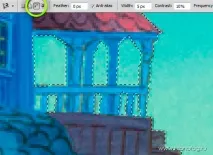
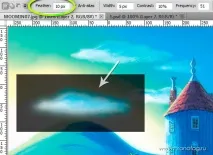
Feather - дуже старе налаштування для інструментів виділення.Feather вимірюється в пікселях. Його завдання чіпляти навколишні виділення області, створюючи м'який перехід. У деяких ситуаціях це може стати в нагоді. Наприклад при виділенні хмар на небі, для перенесення їх на іншу картинку непогано створити перехідну область навколо хмари і чим ширша вона буде краще. Важливо - параметрFeather потрібно виставляти до створення виділення. Налаштування старе і не інтерактивне.
Anti-alias та Магнітне ласо
Anti-alias створює м'які підлоги прозорі пікселі по краях виділення, щоб об'єкт при вирізанні та копіюванні в інше середовище не здавався видертим. За відсутності цієї галочкиMagnetic Tool виділяє повні 100% видимі пікселі та не задіює альфа канал. Виділення безAnti-alias виглядає обдертим. Тримайте цю галочку включеною завжди, якщо не переслідуєте специфічні цілі.
Tool Presets в панелі налаштувань для магнітного лассо
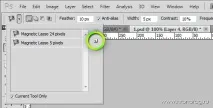
Tool Presets є вбудованим менеджером заготовок та налаштувань. Наприклад з однією фотографією вам необхіднаWidth 10px а з іншого 20px. Навіщо постійнозмінювати цифри, якщо можна створити заготовлені налаштування? Клацніть по невеликій іконці з листочком паперу та запишіть ваші налаштування в Менеджер налаштувань. На цьому сайті я написав докладну статтю про роботуPreset Tools та всі його можливості.
Планшет та Refine Edge
І останні налаштування для Магнітного ласо на його панеліOptions є кнопочкиUse tablet таRefine Edge.Use tablet використовується в сукупності з планшетом, тому якщо у вас є планшет, її можна натиснути, а якщо ні, її теж можна залишити натиснутою, то в цьому випадку вона нічого не робить. І в натиснутому стані ця опція дозволяє вам змінювати ширинуWidth за допомогою натискання пером на планшет з різною силою.
Refine Edge — після того, як ви створили виділення, вам швидше за все захочеться привести краї області виділення в порядок. Зробити це можна у вікніRefine Edge. Як? Про це я докладно написав у спеціальній статті, присвяченій лише цьому діалоговому вікну, оскільки до інструментаМагнітне ласо всі ці допоміжні опції помічники мають непряме відношення.