Майстер калібрування екрана Windows 7
Примітка : Незважаючи на те, що приклад доведений до якогось абсолюту, сенс залишається тим самим. Некоректно налаштовані кольори на екрані можуть перетворити будь-який шедевр на шкільну виробу.
У Windows 7 є досить непоганий майстер калібрування кольорів екрану. Майстер проведе вас крок за кроком для налаштування таких параметрів як гамма, яскравість, контрастність, колірний баланс та інші параметри. Кожен крок такого інструменту має пояснення, так що нескладно буде зрозуміти, що саме налаштовується в цьому кроці. І навіть якщо у вас не вийде "ідеально" налаштувати колірне відображення, то не засмучуйтеся. По-перше, "ідеальної" настройки просто не існує. По-друге, якщо сильно не захоплюватися (не виставляти до максимуму яскравість, тому що вам здалося це кумедним) і дотримуватися рекомендацій, то якість відображення на екрані може помітно покращати.
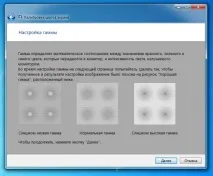
Запустити майстер можна шляхом "Панель управління" -> "Оформлення та персоналізація" -> "Екран" -> ліворуч вибрати "Калібрування кольорів". Або, якщо ви надаєте перевагу використанню клавіатури, то можна ввести "dccw" (без лапок) у поле пошуку меню "Пуск" і натиснути Enter. За замовчуванням утиліта відкривається в повноекранному режимі, але ви завжди можете змінити розмір вікна.
Примітка : При налаштуванні кольорів рекомендується використовувати повноекранний режим, оскільки це пов'язано з особливістю сприйняття картинки очима. Існує безліч факторів, які можуть відіграти негативну роль при калібруванні. Наприклад, якщо дивитися на бляке зображення на барвистому тлі, воно буде здаватися ще бляклішим. Тому при налаштуванні в маленькому вікні велика ймовірність, що в результаті ви отримаєте зовсім іншевідображення, ніж вам хотілося.
Примітка : На картинці використовується згорнутий вигляд вікна для демонстрації і не більше.