Макрокоманди мовою WordBasic
Для створення макрокоманди мовою WordBasic виконується командаСЕРВІС, Макрокоманда, у діалоговому вікні «Макрокоманда»(див.рис. 19.14) вказуються ім'я макрокоманди, сфера її дії та короткий опис, потім натискається , після цього відкривається нове вікно для запису тексту макрокоманди на мові WordBasic. На екрані відображається панель інструментів Макро.
Мал. 19.16. Панель інструментів Макро
Використовуються такі кнопки (зліва направо):
– дозволяє переглядати та переходити до активної макрокоманди;
- Запис нової макрокоманди;
– продовжити запис макрокоманди, починаючи з позиції, де встановлено курсор;
- Виконати активну макрокоманду;
- Покроково виконати активну макрокоманду;
– продовжити виконання зупиненої макрокоманди;
– завершити виконання макрокоманди;
- Виконати активну макрокоманду, зупиняючись перед кожною інструкцією і підсвічуючи її;
- Виконати активну макрокоманду, зупиняючись перед кожною наступною інструкцією в основному тілі макрокоманди і підсвічуючи її. Виконання підпрограм не переривається;
– вставити або видалити інструкцію RЕМ у виділених рядках вікна редагування макрокоманд;
– роботу з макрокомандами, зокрема створення нових макрокоманд, виконання існуючих тощо;
- запуск або перемикання в режимРедактора діалогів.
Докладніше про програмування див. 19.2 та відомості про макропрограми Excel 5.0.
Макропрограмування
Макропрограмування в Excel 5.0 також здійснюється шляхом створення макросів (макрокоманд) двох видів:
мовні макросиу вигляді програмних модулів мовою Visual Basic.
Група мовнихмакрокоманд докладно розглядається підрозд. 19.2. Розглянемо основи роботи із клавішними макросами.
Після вказівки виду запису з'являється діалогове вікно "Запис макросу" (рис. 19.17), в якому зазначено:
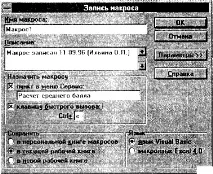
Мал. 19.17. Діалогове вікно >
ім'я макросу - починається з букви без пробілів,
короткий опис створюваного макросу.
Текстова кнопка викликає діалогове вікно для встановлення параметрів:
місце збереження макросу (персональна робоча книга, поточна робоча книга, нова робоча книга);
мова запису тексту макросу (Visual Basic, макромова Excel 4.0).
Для виклику макросів можна використовувати:
Іншими засобами налаштування можна пов'язати натискання кнопки на панелі інструментів із запуском макросу (див. вище). Будь-якому мальованому об'єкту на робочому аркуші можна приписати запуск макросу за допомогою команди контекстного менюПризначити макрос.
Після встановлення параметрів та натискання клавіші на екран виводиться панель інструментів Зупинка запису, яка зупиняє запис макросу. Далі виконуються дії для запису макросі.
Для запуску макросу через командуСЕРВІС, Макрос викликають аналогічне діалогове вікно, за допомогою якого виконують, модифікують або видаляють виділений макрос.
КомандаВСТАВКА, Макрос вставляє в робочу книгу під керуванням користувача:
аркуш для розміщення модуля Visual Basic;
аркуш макросів Microsoft Excel 4.0.
Аркуш модуля Visual Basic використовується для запису мовних макросів, лист макросів Microsoft Excel 4.0 – для запису нових макросів мовою попередньої версії Excel.
ШАБЛОНИ ДОКУМЕНТІВ
Шаблон документів Word 6.0
Для полегшення роботи зі створення таформатування текстів, стандартизації розташування та оформлення тексту, графіки, типізації операцій обробки документів та ін. використовуютьсяшаблонидокументів. Пакет Microsoft Office дає різні шаблони для різних програмних продуктів.
Шаблон Word 6.0 – сукупність постійного тексту, графіки, доступних стилів для форматування документів, макрокоманд, елементів автотексту, панелей інструментів, нестандартних меню та клавіш скорочення.
Будь-який документ будується на базі вибраного шаблону, тому під час роботи з документом доступні всі можливості шаблону.
Шаблони документів створюються у різний спосіб.
Ручний варіантстворення шаблону. За допомогою командиФАЙЛ, Створити із зазначенням типу документа –Шаблон– створюється новий документ зі стандартним ім'ямШаблон,для якого можна виконати всі необхідні оформлення, розмітки, підготувати стилі, макрокоманди і т.д., а потім зберегти документ зі стандартним розширенням .DOT у каталозі, що містить шаблони.
Шаблон на базі іншого шаблону.На базі існуючого шаблону створюється новий документ, який оформляється, а потім зберігається за допомогою командиФАЙЛ, Зберегти як новийшаблон– файл розширенням. DOT. Стосовно нового шаблону здійснюється розробка необхідних макрокоманд, панелей інструментів, елементів автотексту тощо. Цей варіант розвиває існуючі шаблони документів, зберігаючи наступність їх елементів.
Шаблон з елементів інших шаблонів.Варіант полягає у максимальному запозиченні елементів інших шаблонів. За допомогою командиФАЙЛ, Шаблони кнопка викликає діалогове вікно для виконання поелементного формування шаблонів (рис. 19.18).
Мал. 19.18. Діалогове вікно«Організатор»
Це діалогове вікно дозволяє видалити неактуальні елементи шаблону або перейменувати їх.