Малюємо аніматроніка Фоксі у Фотошоп
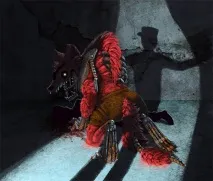
Серія ігор Five Nights at Freddy's стала хітом інтернету. Проста гра з моторошними, але правдоподібними персонажами та незабутня історія завоювала серця багатьох гравців. З виходом четвертої частини та фільмом, над яким працює велика студія, хвиля популярності ще не скоро вщухне.
У цьому уроці ми з вами намалюємо мого улюбленого члена команди Фоксі. Ви ніколи не замислювалися, як виглядав би цей персонаж у більш реалістичному виконанні? Спробуємо це з'ясувати! До речі, в уроці ви навчитеся малювати з нуля, крок за кроком. Працюватимемо тільки з двома пензликами та кількома текстурами. Почнемо з ідеї.
Це надзвичайно важлива частина. Навіть якщо ви точно знаєте, що хочете намалювати, ви ніколи з упевненістю не скажете, чи це найкраще, що ви взагалі можете намалювати. Чому б не впізнати це прямо зараз, вам все одно нема чого втрачати?
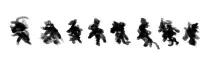
ВстановлюємоOpacity (непрозорість) на 20% і створюємо новий шар. Трохи наближаємо документ, зменшуємо розмір пензля та намагаємося щось розгледіти у наших замальовках. Поки що забудьте про деталі, зараз важливо визначити базову форму.
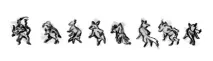
Вибираємо начерк, що сподобався. Якщо нічого не підходить, повторюємо кроки 1 і 2. Це не займе багато часу, тому не варто турбуватися про це.
Вибравши позу, виділяємо її за допомогоюLassoTool (L) (Лассо), копіюємо (Ctrl+C) та вставляємо (Ctrl+V) на новий документ. Документ має бути настільки великим, наскільки це можливо (я волію використовувати 4000 х 4000 пікселів, але будь-який розмір більше 2000 теж підійде).
ЗменшуємоOpacity (непрозорість) начерк і створюємо новий шар.
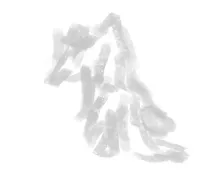
При необхідності малюємо перспективну сітку. Декілька простих ліній будедостатньо. Все, що вам потрібно - це зрозуміти, як виглядатиме підлога у спотворенні.
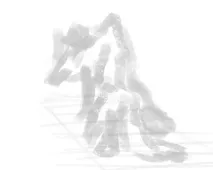
Створюємо новий шар і малюємо більш детальний малюнок персонажа.
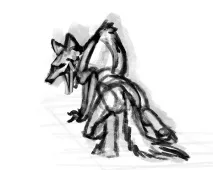
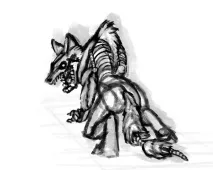
Зараз він виглядає як звичайний лис, тому додамо риси, властиві Фоксі, наприклад, злегка зсунута щелепа і рвана шкура.Ластик (Еraser) видаляємо зайві деталі і малюємо нові.
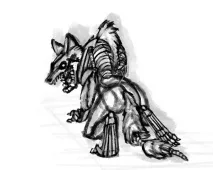
Зверніть увагу, що малюнок все ще чорновий, без деталей та акуратних ліній. У цифровому живописі не завжди потрібний ідеальний лінійний малюнок, тому що багато деталей додаються на етапі роботи з кольором. Не намагайтеся передбачити всі деталі на етапі структури.
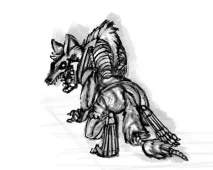
2. Створюємо основу для малювання
Видаляємо всі зайві шари, залишаємо лише малюнок. Створюємо новий шар і жорстким пензлем описуємо тіло Фоксі (я використовувала пензлик Ink з мого набору). Слідкуйте, щоб не залишилося просвітів між лініями.
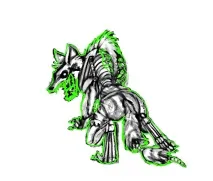
За допомогою інструментаMagicWandTool (W) (Чарівна паличка) виділяємо область за обведенням та інвертуємо виділення Ctrl+Shift+I. Створюємо новий шар і заливаємо виділення за допомогою інструментаPaintBucketTool (G) (Заливка). Тепер ви можете видалити обведення з попереднього кроку.
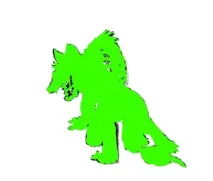
Шар з начерком розміщуємо вище заливки. Тиснемо по ньому правою кнопкою миші і вибираємоCreateClippingMask (Створити відсічну маску). Будь-який шар, який ми розмістимо над заливкою і трансформуємо в відсічні маски, буде бачити тільки в межах заливки.
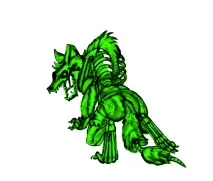
Створюємо новий шар між маскою та заливкою. Він автоматично стане відсічної маскою, якщо ні, робимо це вручну. Заливаємо шар чорним кольором. Але врахуйте, що колір має бутидосить світлим, щоб ми бачили малюнок. У моєму випадку я використала темно-синій.
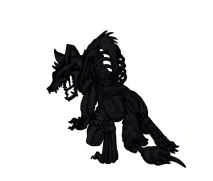
Нижче заливки створюємо новий шар і заливаємо його тим самим кольором.
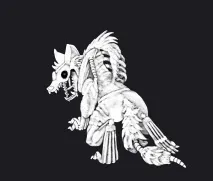
Під попереднім шаром створюємо новий та заливаємо його чорним. Потім об'єднуємо обидва шари разом (Ctrl+E). Видаляємо старий шар з контуром, який знаходиться між відсічною маскою та об'єднаним шаром. Змінюємо його режим змішування наMultiply (Умноження) і отримуємо готову основу для нанесення кольору.
3. Додаємо колір та текстури
Створюємо новий шар між двома останніми. Тепер ми можемо вільно нанести базовий колір. За яскравістю він має бути нейтральним, скоріше темним, ніж світлим.
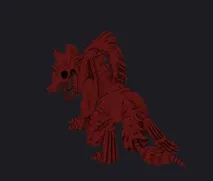
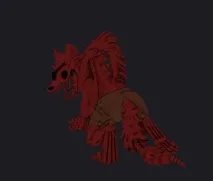
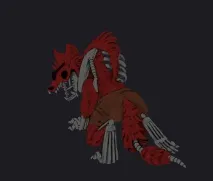
Вставляємо текстуру тканини. ПереходимоFilter– Liquify (Фільтр – Пластика) і наявними інструментами фільтра модифікуємо форму текстури, намагаючись надати їй більшого вигляду. Потім вилучаємо зайву частину текстури, яка виходить за межі штанів.
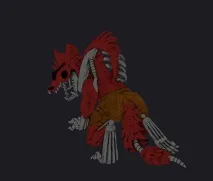
Можете пограти з непрозорістю текстури, щоб вона краще вписувалася в картинку. Для цих цілей також добре підійде шар-маска.
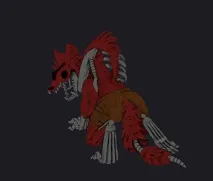
Вставляємо текстуру іржі та коригуємо її розмір так, щоб вона покривала металеві частини персонажа. Активуємо вільну трансформацію (Ctrl+T), клацаємо правою кнопкою документа і вибираємоWarp (Деформація). Коригуємо форму текстури, щоб вона якомога точніше повторювала вигини кінцівок.
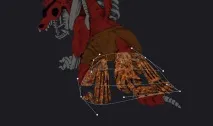
Потім за допомогою шар-маски видаляємо зайве.
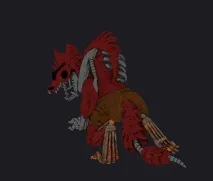
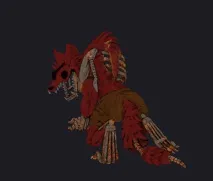
За допомогою цього ж методу додаємо іржу на інших частинах тіла.
4. Висвітлення
Настав час для найважливішої частини уроку. Додавши реалістичне освітлення, мистворимо ілюзію реальності того, що відбувається. Лінії та кольори - це просто символи, але саме освітлення говорить прямо з нашим мозком.
Створюємо новий шар над тлом. Грубі штрихи без використання складних форм малюємо фон. Я вирішила розмістити Фоксі в маленькій темній кімнаті, де він когось спіймав. Світло виходить з відкритих дверей, а для більш драматичного ефекту голова перебуватиме в тіні.
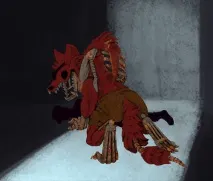
Додаємо більше деталей. Я намалювала нічного охоронця, який стоїть у дверях і спостерігає за тим, що відбувається. Потім я згадала, де зазвичай ховається Фоксі, і вирішила замість дверей намалювати завісу. Тепер те, що відбувається, набуває якогось сенсу, але глядачеві доведеться будувати здогади про те, що там сталося насправді.
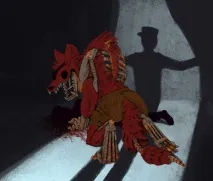
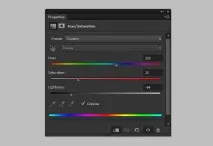
Давайте нанесемо тіні відповідно до джерела світла. ВідкриваємоWindow– Adjustments (Вікно – Корекція) та застосовуємоHue/Saturation (Колірний тон/Насиченість). Активуємо параметрColorize (Тонування) та встановлюємо колір на темно-синій.
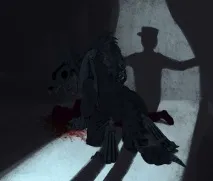
Злегка зменшуємоOpacity (непрозорість), щоб у затінених ділянках було видно оригінальний колір.
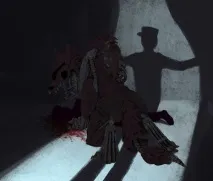
Коригуючий шар має маску, яку ми відредагуємо. Чорним пензликом видаляємо зайве, а білим – відновлюємо.
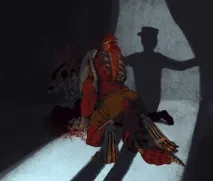
Створюємо новий шар над коригуючим. АктивуємоEyedropperTool (I) (Піпетка), щоб взяти пробу кольору на освітленій ділянці вовни. Збільшуємо яскравість кольору і проводимо пензликом по освітленим ділянкам, щоб додати відблиски.
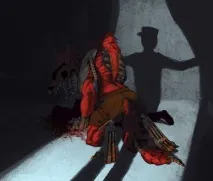
Створюємо новий шар над відсічними шарами. Зменшуємо розмір пензля і тим самим кольором вовни малюємо дрібні деталі.
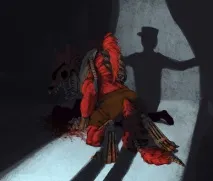
Знову збільшуємо яскравість кольору та додаємо дойому трохи синього відтінку, щоб зробити колір холоднішим. Малюємо дрібні деталі. Затінену область та білі ділянки не чіпаємо.
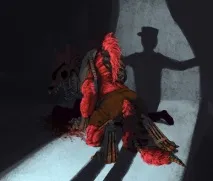
Також деталізуємо штани. Тут не варто використовувати яскраві кольори, тому що штани не глянсові та погано відбивають світло.
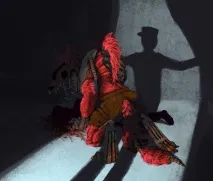
Затіняємо металеві ділянки. Працюйте акуратно і використовуйте різні відтінки для іржавих і незайманих іржею ділянок.
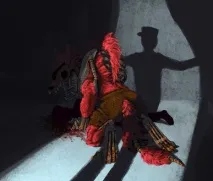
5. Закінчуємо малюнок
Мабуть, це найскладніша частина уроку. Навіть, незважаючи на те, що малюнок практично завершений, проміжок між «майже» та «завершений» може виявитися довшим, ніж усі попередні кроки, залежно від того, наскільки допрацьованою ви хочете бачити картинку.
Почнемо з малювання ока, що світиться. Створюємо новий шар. Я використовувала стандартну м'яку круглу кисть, але жорсткий пензлик теж підійде. Також я намалювала краплі крові на зубах. Зверніть увагу, що вони не червоні, а скоріше темно-фіолетові.
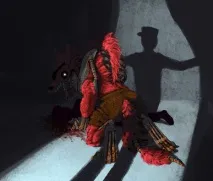
Світло падає на підлогу та стіну і відбивається на тілі Фоксі. Ми можемо використовувати це, щоб додати відблиски на затінених ділянках персонажа.
Спочатку використовуйте ненасичений світло-синій колір, щоб намалювати контур на металевих частинах тіла, але тільки в затінених ділянках.
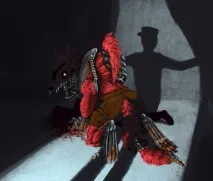
Переконайтеся, що відблиски вийшли не надто розмитими, при необхідності використовуйте гумку (Е), щоб зробити краї відблисків грубішими.
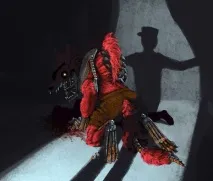
Блідо-червоним кольором малюємо відбите світло на шерсті голови та хвоста. Завдяки цьому ці ділянки буде краще видно. Робимо те саме з штанами.
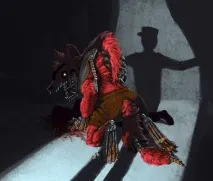
Тепер обведемо світлим кольором бідного роздертого хлопця на підлозі.
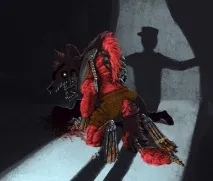
Не тільки підлога відбиває світло на навколишні об'єкти. Кожен об'єкт відображає те чиінша кількість світла. Використовуємо цю особливість, щоб усі елементи малюнку не суперечили одне одному і виглядали гармонійно.
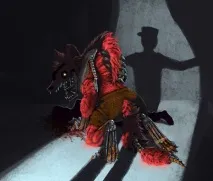
Вставляємо текстуру стіни 1 і встановлюємо режим змішування наOverlay (Перекриття). Розміщуємо її на стіні малюнка.
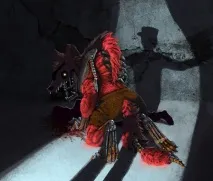
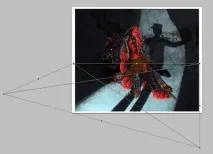
Вставляємо текстуру стіни 2, змінюємо режим змішування наOverlay (Перекриття). Активуємо вільну трансформацію (Ctrl+T), затискаємо клавішу Ctrl і тягнемо вузлові точки, щоб деформувати текстуру в перспективі та отримати ефект, як показано нижче.
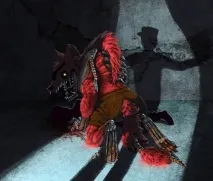
Зробіть паузу, випийте філіжанку ароматної кави, потім ще раз подивіться на малюнок, щоб виявити помилки. Ви повинні вловити всі дрібні моменти, які, на вашу думку, неправильні.
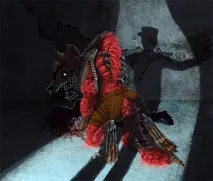
Хороша робота! Тепер ви знаєте, як з нуля намалювати деталізований рисунок. Чому б вам, використовуючи цю техніку, не намалювати всіх персонажів гри? Я б із задоволенням подивилась на ваші роботи!