Малюємо кремовий торт у Фотошоп.
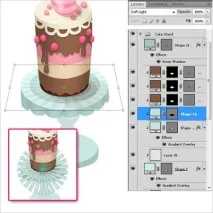
Утримуючи Ctrl, натисніть на верхньому еліпсі стенду, щоб виділити його. Потім натиснітьCtrl + Shift + I, щоб інвертувати виділену область. Виберіть шар із формою променів ідодайте маску цьому шару.
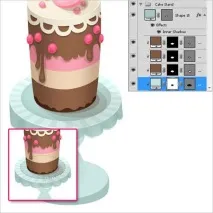
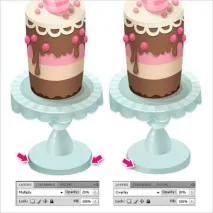
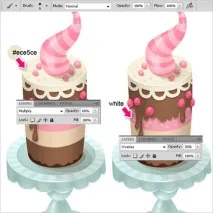
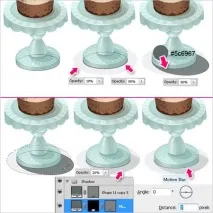
Крок 20. Використовуючи м'яку кисть, додайте тіні ніжці стенда. Встановіть непрозорість шару 10% та режим змішуванняMultiply (множення). Не забувайте малювати тіні на нових шарах для кожної частини стенду і створювати відсічні маски.
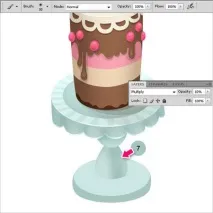
Тепер додайте блиску білим кольором і встановіть непрозорість шару 30% та режим змішуванняOverlay (перекриття).
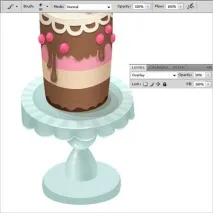
Так само додайте тіні і відблиски нижньої частини стенду. Встановіть непрозорість шару та режим змішування, як показано нижче.
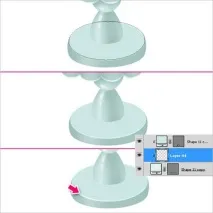
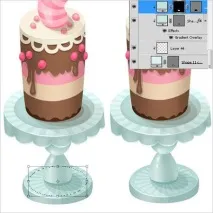
Крок 21. Дублюйте верхній еліпс у нижній частині стенду. Потім підніміть його на 2px. Заповніть нижній еліпс м'яким кольором. Додати білі плями блиску.
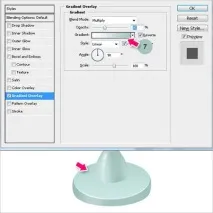
Додайте стиль шаруGradient Overlay (накладення гридієнта) верхньому еліпсу нижньої частини стенду, як показано нижче.
Створіть тіні від ніжки стенду за допомогоюEllipse Tool (еліпс) таPen Tool (перо), як ми робили раніше.
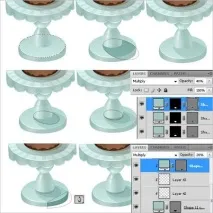
Крок 22. Створіть ще одну фігуру із променями. Трансформуйте фігуру і створіть відсічну маску, встановіть режим змішуванняSoft Light (м'який колір).
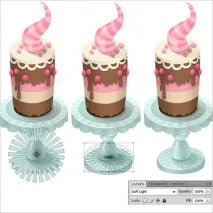
УтримуючиCtr l, натисніть на верхньому еліпсі, щоб виділити його. Клацніть правою кнопкою миші, виберітьTransform Selection (трансформувати виділену область) та масштабуйте виділення. Потім створіть маску для шару з променями.
Крок 23. Тепер ми створюватимемо плями. Використовуючи маленьку твердупензельзі 100% непрозорістю, намалюйте маленькі крапки з кольорами та режимом шару, як на зображеннях нижче.
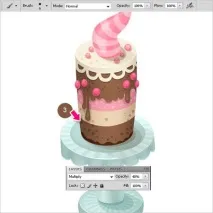
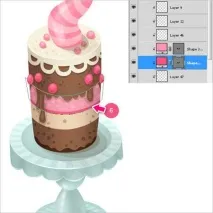
Крок 24. У цей момент я раптом зрозумів, що мені потрібен ще один шар із варенням. Дублюйте рожевий шар, перемістіть його на кілька пікселів вниз і залийте його кольором # 6 (f55480). Створітьвідсічні маски.
Крок 25. Тепер давайте зробимо тінь від стенду. Створіть кілька еліпсів з кольором # 5c6967 та різною непрозорістю, як показано нижче.
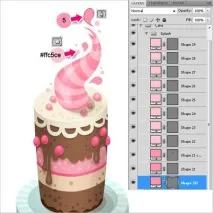
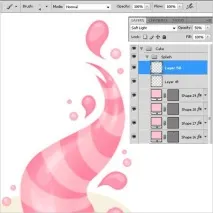
Крок 26. Тепер додайте трохи бризок. ВикористовуйтеEllipse Tool (еліпс), утримуючиShift, утворіть круги з кольором #ffc5ce. ВикористовуючиPen Tool (перо), створіть краплі з кольором # 5(ff96af).
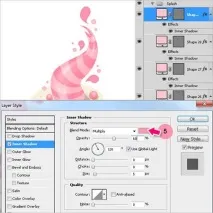
Виберіть один із сплесків і додайте стиль шару "Внутрішня тінь", як показано нижче. Клацніть правою кнопкою миші на цьому шарі та виберітьCopy Layer Style (скопіювати стиль шару), потім оберіть усі шари з бризками та клацніть правою кнопкою миші. ВиберітьPaste Layer Style (вклеїти стиль шару), до всіх шарів буде застосовуватися такий самий стиль шару.
На двох шарах додайте відблиски краплях за допомогою білого кольору, як додавали цукеркам. Встановіть непрозорість 50%, а режим змішуванняSoft Light (м'яке світло).
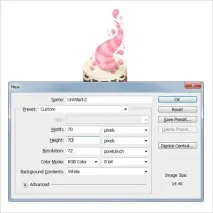
Крок 27. Наш торт готовий, тепер зробимо для нього гідне тло, і, як ми знаємо найкраще тло для торта - це тло в горошок. Створити новий документ 70x70px.
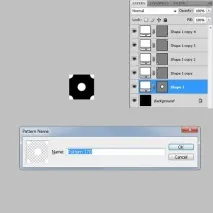
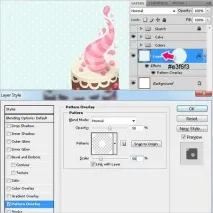
Створіть новий шар над шаром фону, залийте його кольором # e3f6f3. Додати стиль шаруPattern Overlay (перекриття візерунка), і виберіть наш новий візерунок в горошок з палітри візерунків, він знаходиться в нижній частині списку. Встановіть ушкалою розміру 50%, непрозорість 50%.
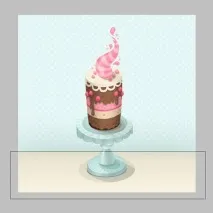
Крок 28. Тепер ми робимо скатертину. Створіть прямокутник за допомогоюRectangle Tool (прямокутник) (U) з кольором # 2(f7f1dc). Потім встановіть стиль шару, як показано нижче.
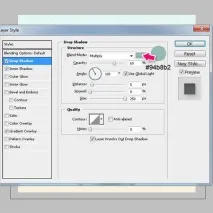
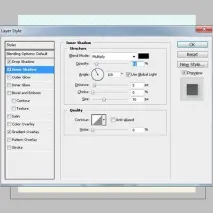
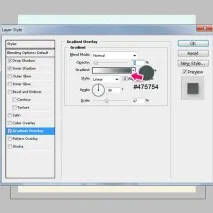
Крок 29. Потім створіть смужки на скатертині, намалюйте новий прямокутник кольором #1 (f1d4af). За допомогоюPath Selection Tool (виділення контуру) (A) виділіть прямокутник і, утримуючиAlt, перетягніть його для дублювання. Зробіть 8 прямокутників, виділіть їх усі тортомPath Selection Tool (виділення контуру) (A) і натисніть на значок "Розповсюдження центрів по горизонталі", щоб відстань між прямокутниками дорівнювала.
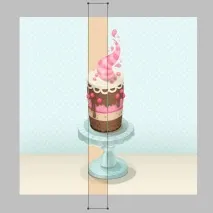
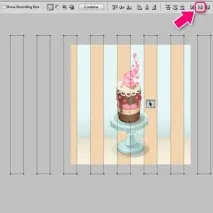
Створітьвідсічний маску цьому шару. ВикористовуючиTransform> Perspective (трансформування> перспектива), задайте перспективу цьому шару.
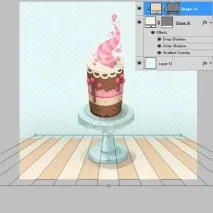
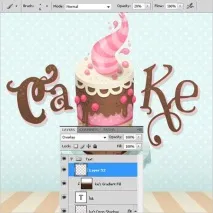
Крок 30. Тепер додайте слово cake(торт) використовуючи шрифт "VTKS black" з кольором # 3(805841), розмір шрифту 200-205pt.Розмістіть "Ca" та "KE" на різних шарах.
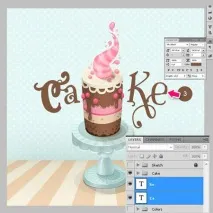
Встановіть стиль шару, як показано нижче.
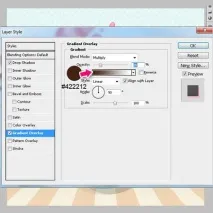
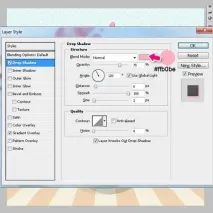
Клацніть правою кнопкою миші на шарі з текстом "Ca" на значку "Ефекти" і виберіть "Створити шари", щоб ефекти були на окремих шарах.
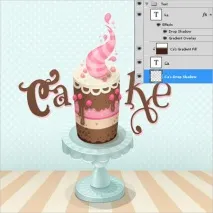
Виберіть шар "падаюча тінь Ca" і додайте йому тінь. Також зробіть із шаром із текстом "Ke".
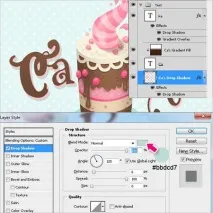
І останній штрих. Використовуючи маленьку твердукисть з непрозорістю 20%, створіть білі плями на літерах та встановіть режим змішуванняOverlay (перекриття).
Обов'язкове виконання завдань у самостійному режимі:
Калькулятор
Сервісбезкоштовної оцінки вартості роботи
- Заповніть заявку. Фахівці розрахують вартість вашої роботи
- Розрахунок вартості прийде на пошту та по СМС
Номер вашої заявки
Зараз на пошту прийде автоматичний лист-підтвердження з інформацією про заявку.