Малюємо різдвяну листівку у фотошопі
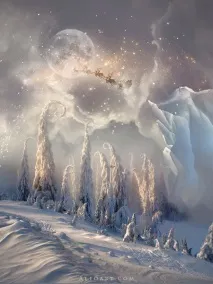
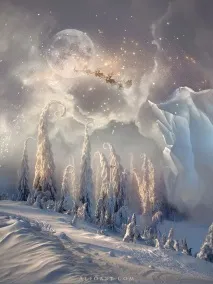
У цьому уроці ми навчимося створювати казкову новорічну листівку. Ми будемо комбінувати зображення, працювати з масками, стилями шарів, ефектами і навіть трохи малювати. Повторіть урок, щоб заразитися настроєм зимових свят та підвищити свої навички. Урок розрахований на просунутих користувачів, які знайомі з Photoshop і орієнтуються на розташування інструментів, ефектів і меню.
Фінальний результат
- Сніг від Ticonderog
- Небо - Image 3
- Місяць
- Зірки
- Летить Санта - ліцензія Depositphotos.com/[Ioana Martalogu]
- Айсберг — ліцензія Depositphotos.com/[AchimHB]
- Дерева — ліцензія Depositphotos.com/[molka]
За бажання ви можете знайти подібні зображення на ваш смак
Створіть новий документ у Photoshop – 1200*1600px, 72 px/inch.
Помістіть зображення з дерева в документ над шаром з білого кольору фону.
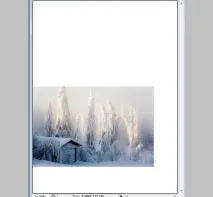
Відкрийте налаштування інструментів пензля та виберіть Аерограф (круглий, розтушований) / Airbrush Soft Round. Залийте шар фону схожими кольорами, як на малюнку нижче. Використовуйте інструмент Піпетка/Eyedropper, щоб вибрати колір. Ви можете працювати інструментом «Пензель/Brush» не перемикаючись, лише натискаючи клавішу «Alt», коли вам потрібно скопіювати колір.
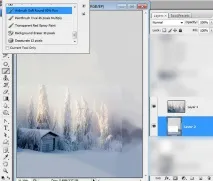
Щоб прибрати контур з картинки з деревами і зробити фон більш реалістичним, налаштуйте налаштування аерографа. Вкажіть непрозорість та щільність (Opacity and Flow) у районі 35%. Створіть новий шар над шаром із деревами. Всі місця грубих переходів обробіть напівпрозорим пензлем. Повинно вийти як на скріншоті нижче.
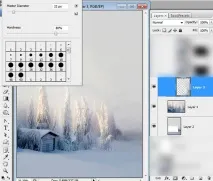
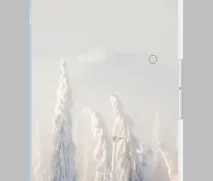
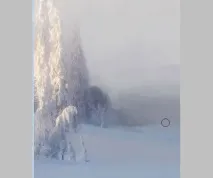
Щоб згладити фон, використовуйте інструмент Розмиття/Blur Tool з наступнимипараметрами:
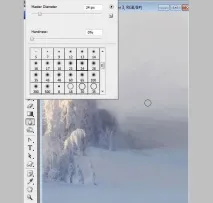
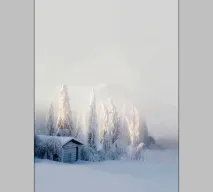
В ідеалі має вийти щось таке:
Вставте картинку з небом. Поверніть її, щоб помістити у вертикальне положення. Також відобразіть зображення по горизонталі: Редагувати > Трансформація > Відобразити по горизонталі / Edit > Transform > Flip Horizontal.
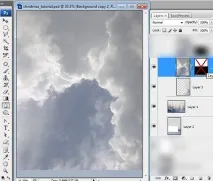
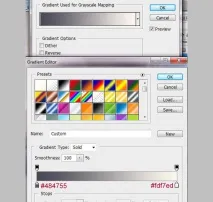
Застосуйте Карту градієнта/Gradient map до шару з небом: Зображення> Корекція > Карта градієнта/Image > Adjustments > Gradient Map.
Задайте шару маску. Залийте її чорно-білим лінійним градієнтом як показано нижче:
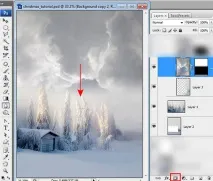
Щоб додати реалістичності контурам хмар, пройдіться по їх нижній частині розтушованим напівпрозорим пензлем (непрозорість приблизно 35-50%). Робіть ці зміни у масці.
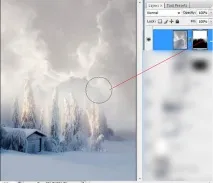
Подивіться які області мають бути видимими:
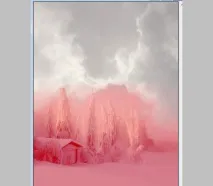
Тепер об'єднайте усі шари.
Тепер візьмемося обрізаною верхівкою лівого дерева. Виділіть верхню частину дерева праворуч, використовуючи інструмент Лассо/Lasso Tool.
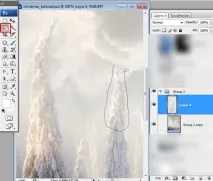
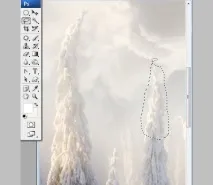
Копіюйте виділену область та вставте її в новий шар.
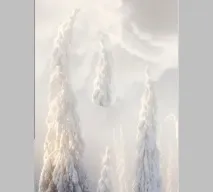
Застосуйте трансформацію Вказану Деформацію > Custom Warp, щоб отриманий результат трохи відрізнявся від оригіналу.
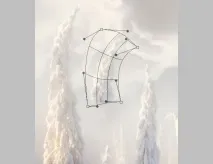
Зітріть фон навколо верхівки за допомогою інструмента Ластик/Eraser Tool і помістіть у місце, де обривається ліве дерево.
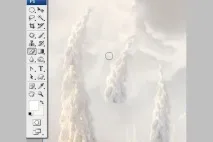
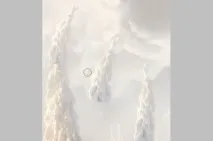
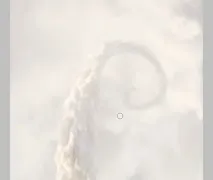
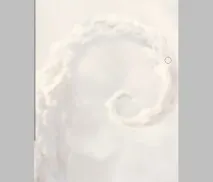
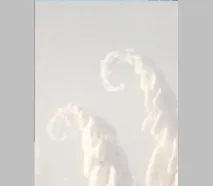
Тепер малюватимемо верхівки дерев, що завертаються.
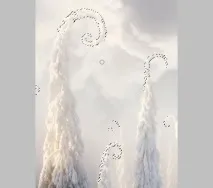
Намалюйте форму невеликим напівпрозорим пензлем (непрозорість приблизно 50%), використовуючи 3-5 відтінків від білого до сірого з оригінальних кольорів дерева.
Вставте зображення снігу.
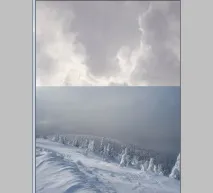
Зітріть частину картинки, яка вказана на скріншоті нижче червоним кольором. Можете використовувати невелику круглу кисть із жорсткістю 85-90%.
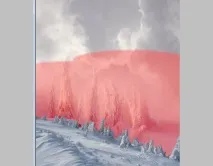
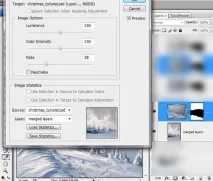
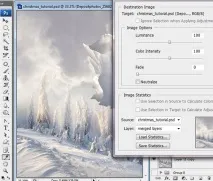
Знову об'їдіть усі шари, крім останнього. Залиште зображення зі снігом в окремому шарі та застосуйте до нього тип корекції Підібрати Колір / Match Color: Зображення > Корекція > Підібрати Колір/Image > Adjustments > Match Color. У вікні параметрів виберіть поточний файл psd та об'єднані шари. Поекспериментуйте з параметрами Зображення/Image Options, щоб досягти оптимального результату.
Тепер скоригуйте зображення зі снігом, використовуючи Вибіркову Корекцію Кольори / Selective Color: Зображення > Корекція > Вибіркова Корекція Кольори/Image > Adjustments > Selective Color.
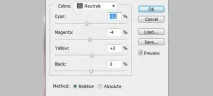
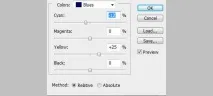
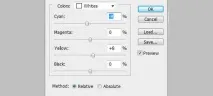
Повинно вийти приблизно так:
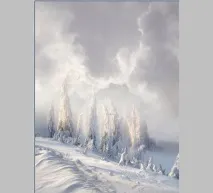
Ви також можете малювати завитки низьким деревам.
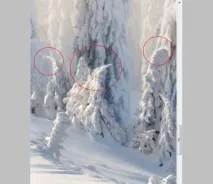
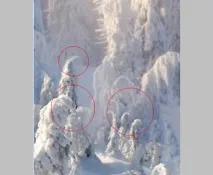
Вставте зображення із айсбергом.
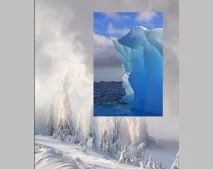
Зітріть фон. Використовуйте багатокутне Лассо/Polygonal Lasso, щоб виділити айсберг, після чого інвертуйте виділення та видаліть усе зайве. Дублюйте цей шар.
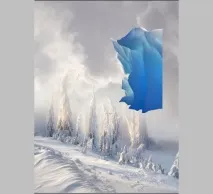
Поєднайте всі шари, крім двох з айсбергом. До верхнього шару з айсбергом застосуйте тип корекції підібрати колір/match color.
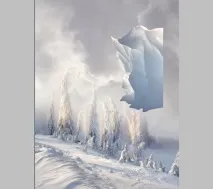
Зменште непрозорість верхнього шару з айсбергом до 90%. Тепер об'єднайте обидва шари з айсбергом.
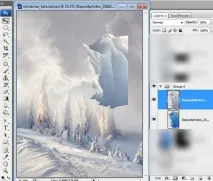
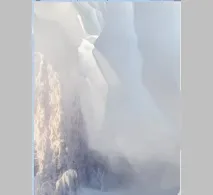
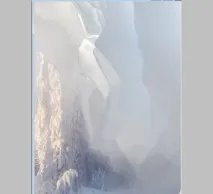
Розташуйте айсберг як показано нижче, вкажіть шар маску і залийте її лінійним чорно-білим градієнтом, щоб стерти нижню частину брили.
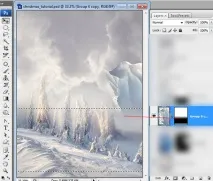
У шарі масці напівпрозорим пензлем попрацюйте над контуром айсберга, щоб створити ефект переходу.
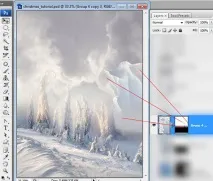
Також виможете зробити видимими кілька граней у нижній частині брили.
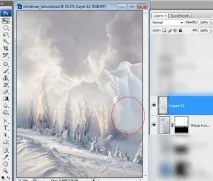
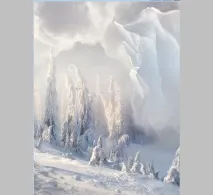
Тепер об'єднайте усі шари без винятку.
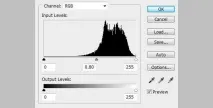
Застосуйте до зображення корекцію за допомогою рівнів/Levels.
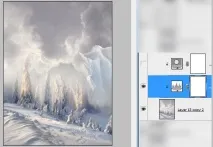
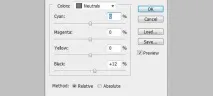
Потім застосуйте вибіркову корекцію кольору/selective color з наступними параметрами:
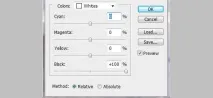
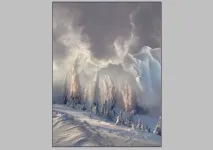
Повинно вийти приблизно так, як на малюнку нижче:
Вставте зображення місяця, застосуйте Автоконтраст/Auto Contrast та Автоматичну Тонову Корекцію/Auto Levels.
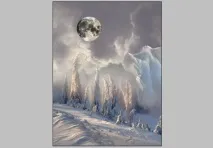
Змініть режим накладання шару (Blending Mode) на Освітлення/Screen та вкажіть заливку (Fill) у 60%.
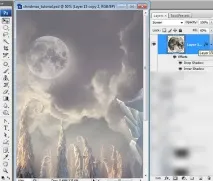
Застосуйте до шару такі стилі (layer style):
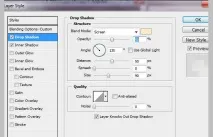
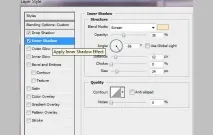
Вставте зображення з зірками.
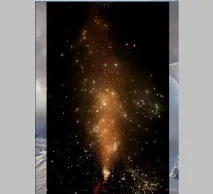
Поверніть його на 90°.
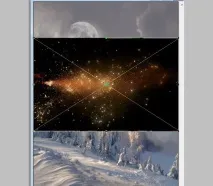
Застосуйте Деформацію Аркою/Arch Warp Transformation.
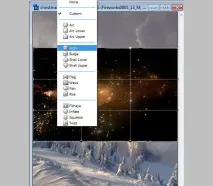
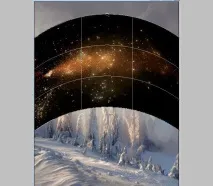
Застосуйте Автоконтраст/Auto Contrast та змініть режим накладання на Освітлення/Screen. Зітріть надто великі зірки.
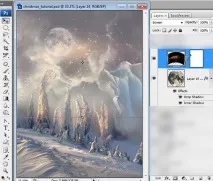
Відредагуйте рівні/levels як показано нижче.
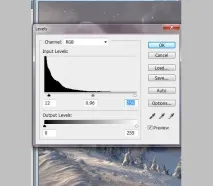
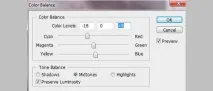
Додайте зіркам крутих відтінків:
Вставте силует Санти, що летить.
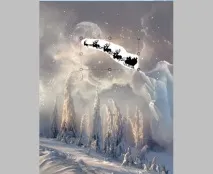
Зайдіть до панелі Каналів/Channels Palette і створіть виділення для білого фону: утримуючи Ctrl + клацніть по каналу.
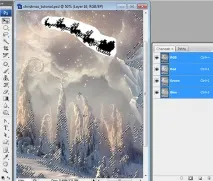
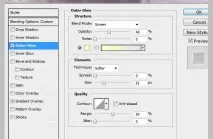
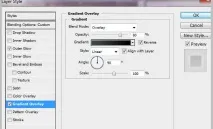
Поверніть на панель Шари/Layers та видаліть виділене біле тло. Зробіть зображення менше і вкажіть заливку (Fill) шару 0%. Застосуйте ефекти Зовнішнє Свічення/Outer Glow та Накладення Градієнта/Gradient Overlay.
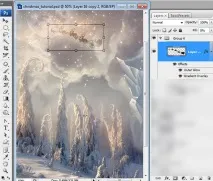
Ось результат!
Автор урокуAlfoart Переклад - Чергування