Малюємо русалочку Аріель у Фотошоп.
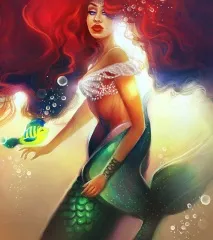
Щоразу, коли я думаю про свої улюблені мультфільми Діснея, мені завжди приходить на мультфільм "Русалочка". У сьогоднішньому уроці ми крок за кроком розглянемо процес створення підводної картини, яку мене надихнула моя улюблена русалочка, Аріель.
1. Починаємо з простого начерку
Хоча я була натхненна мультфільмом Русалочка при створенні цієї картини, проте, я не часто зверталася до оригінального зображення русалки як вихідне зображення (хоча, я це робила, коли малювала її кращого друга Флаундера).
Натомість, я зібрала велику кількість зображень в Інтернеті, щоб краще зрозуміти "анатомію русалки". Виходячи зі своєї змішаної культури походження, моя первісна ідея полягала у створенні більш амбітної у культурному плані Аріеля. Це відбилося в її яскравих аксесуарах і кучерявому рудому волоссі.
Як тільки я визначилася зі своєю ідеєю, я накидала простий начерк у програмі Photoshop за допомогою стандартного круглого пензля, створивши для цього робочий документ з наступними розмірами 8 x 10дюймів (inch) при роздільній здатності 300точок на дюйм(6) (dpi).
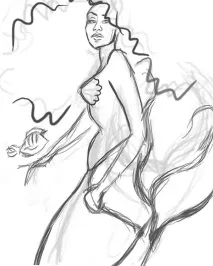
Тепер я скажу так: створення простих нарисів чудово підходить для втілення вашої первісної ідеї, але я нещодавно відкрила для себе, що чим конкретнішим буде ваш начерк, тим легше вам орієнтуватиметься при створенні вашої картини.
2. Створюємо напівтонову основу
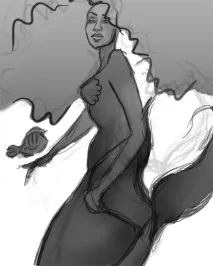
На мене робота зі світлотінь діє трохи лякаюче, тому, щоб протистояти своїм страхам, я, як правило, починаю з сірої основи для створення загальної схеми освітлення. Для цього я створила новий шар (Ctrl+Shift+N) і за допомогою жорсткого круглого пензля світло-сірого кольору профарбувала свою русалку.
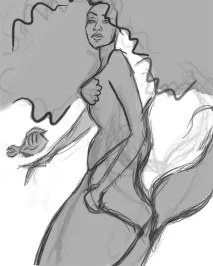
Після створення основи, я закріплюю шар (примітка перекладача: значок із замочком) і створюю ще два дублікати того ж шару, змінюючи режим накладання для дублікатів шарів намноження(6) (Multiply). Тільки на першому дублікаті шару я використовую інструментГрадієнт(6) (Gradient Tool (G)), створюючи ефект переходу від світлих до темних тонів.
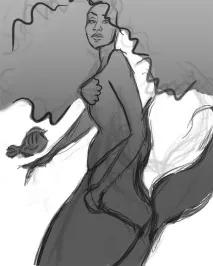
Далі, я переходжу на другий дублікат шару, щоб додати півтонів за допомогою м'якого круглого пензля. Цього разу, я сфокусуюсь на створенні тіней по всьому тілу, зокрема, я акцентую тіні на обличчі, животі та хвості.
3. Перший етап розмальовки
Щоб перейти від картини в чорно-білих тонах до мальовничої картини з яскравими фарбами, знадобиться кілька етапів забарвлення, включаючи використання кількох режимів накладання та шарів, що коригують. Створіть новий шар, поміняйте режим накладання для цього шару намноження(6) (Multiply). На новому шарі, я додала природні кольори на шкіру, волосся та хвіст русалки.
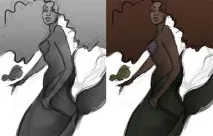
Далі, я створила ще шари, змінила режим накладання для цих шарів наПерекриття (Overlay) таЯскраве світло(6) (Vivid Light). Тут я використовувала насичені теплі кольори, щоб пожвавити картину. Я також використовувала тверду кисть для деталізації рис обличчя, а також тіла.
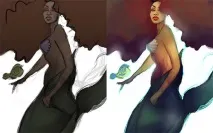
Я продовжую ретельно працювати над деталями, фокусуюсь зокрема на застосуванні кольору поверх шару з начерком, таким чином, картина поступово набуває привабливого ефекту 3D.
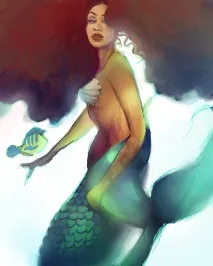
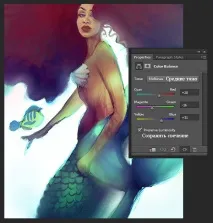
Я завжди знаходжу спосіб застосувати коригувальні шари у своїх роботах. Створіть новий шар, що коригуєКолірний Баланс (Color Balance) для корекції кольору, наголошуючи на синіх і червоних тонах в режиміСередні тони (Midtones). Хоча це і узагальнена інтерпретація мультфільму Русалочка, дуже важливо передати ті ж кольорові відтінки, що й у мультфільмі, щоб показати взаємозв'язок з оригінальною історією.
4. Переробляємо деталі, щоб краще поєднати їх із підводною сценою
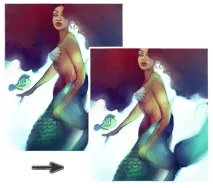
Далі, вирішила, що потрібно переробити деякі деталі, т.к. вони не підходили до підводної сцени так, як мені спочатку хотілося. По-перше, я використала інструментПрямокутна область (Rectangular Marquee Tool (M)), щоб створити більш компактну сцену. Я виділила невелику ділянку сцени і далі кадрувала зображення, для цього йдемоЗображення – Кадрувати (Image > Crop).
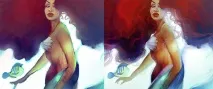
Пам'ятаєте, я казала, що найкраще приступати до роботи з начерком? Я вирішила перемалювати руки Аріель після безлічі варіантів, які я вигадала спочатку. Одна з переваг роботи у програмі Photoshop - це те, що ви можете перемальовувати деталі знову і знову без впливу на решту сцени. Навіть якщо руки не ідеальні, ви можете швидко надати їм потрібне положення.
5. Продовжуємо коригувати кольори
Так само, як і в попередніх кроках, я використовувала комбінацію режимів накладання плюс коригувальні шари для корекції кольору. Спочатку я створила новий шар, поміняла режим накладення наМ'яке світло (Soft Light), а потім застосувала м'яку кисть червоного кольору. Далі, я створила ще один новий шар, залила його яскраво-зеленим кольором, а потім змінила режим накладання для цього шаруЗаміна світлим(6) (Lighten).
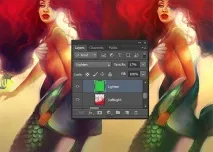
Далі, я застосувала коригуючий шарКолірний Баланс (Color Balance), щоб відновити сині тони для всієї сцени.
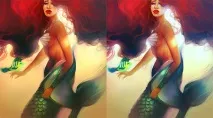
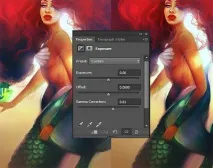
Далі, ядодала коригуючий шарЕкспозиція (Exposure) посилення контрастності і насиченості.
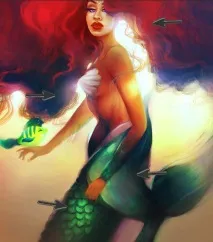
Під час деталізації картини поекспериментуйте з режимами накладання, щоб створити красиві колірні ефекти. У цьому випадку, я створила новий шар, поміняла режим накладання наПерекриття (Overlay) і за допомогою пензля додала теплі відтінки кольору для посилення ефектів освітлення і додавання дрібних деталей.
6. Виправляємо руки, намисто, і обличчя
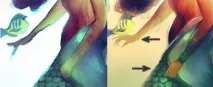
Тепер давайте займемося виправленням довгоочікуваних помилок! Ви можете довго їх не виправляти, тому постарайтеся змусити себе виправити їх, це покращить вашу загальну техніку виконання. Для рук я вибрала розслаблене становище, яке не потребує надто багато деталей. Я використовувала жорстку круглу кистьнепрозорістю (Opacity) 50-100% завершення цих деталей.
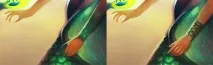
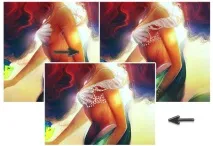
Аріель представлена в купальнику, добре відомий, т.к. виконаний з молюсків, але так як мені не вдалося намалювати молюсків, то замість цього, я вирішила намалювати прикрасу. Для додаткового блиску, я додала яскраві білі крапки, щоб імітувати зовнішній вигляд блискіток тканини зі стразами.
7. Заключні деталі
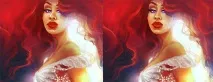
Ми майже біля фінішної межі! Насамкінець, я сконцентрувалася на дрібних деталях, використовуючи жорстку кисть з високоюнепрозорістю(6) (Opacity) 50 - 100%. Ця непрозорість забезпечить гарне зображення на будь-яких екранах та пристроях.
В останніх кроках я підкоригувала волосся русалки, звертаючи особливу увагу на те, як локони волосся повторюють потоки підводних течій.
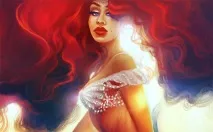
Далі, я додала підводні бульбашки навколо Аріель та Флаундера, щоб відтворити підводну сцену.
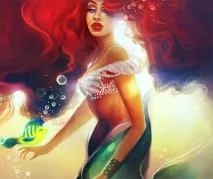
І ми завершили урок!
Сподіваюся, вам сподобався урок, який був навіяний мультфільмом Русалочка! Створення улюблених персонажів з дитинства може стати не тільки веселим заняттям, але й чудовим способом поповнення свого портфоліо і підвищення рівня своїх знань. Бажаю вам отримати насолоду від магії Діснея, створюючи свою власну інтерпретацію. Бажаю удачі!