Матеріали та редактор матеріалів (Material Editor)
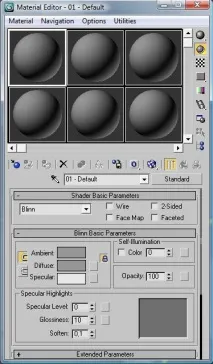
Отже, що таке матеріали та для чого вони потрібні? Матеріали – це сукупність різних візуальних властивостей об'єкта, таких як колір, прозорість, фактура, властивості відображення та заломлення світла, та ін. Як напевно зрозуміло з опису матеріали необхідні для надання більшої реалістичності об'єктами. Для роботи з матеріалами 3ds max існує спеціальний модуль, який називається Material Editor (Редактор матеріалів).
Якщо клацнути правою клавішею миші на вибраному матеріалі відкриється контекстне меню:
Під осередками та праворуч від них розташовуються інструменти для роботи з матеріалами. Далі наводиться опис цих інструментів, деякі з них можуть здатися не зрозумілим, не засмучуйтеся, багато з цих інструментів стануть зрозумілішими в процесі вивчення наступних уроків.
Sample Type – дозволяє змінити тип зразка матеріалу. Тобто. замість кульки в комірці можна поставити циліндр чи кубик. Але все ж таки зазвичай зручніше використовувати кульку.
Backlight – дозволяє вмикати та вимикати джерело світла позаду матеріалу. За замовчуванням світло увімкнено
Background – змінює фон комірки. За замовчуванням фоновий колір осередку темно-сірий, але якщо натиснути на цю кнопку фон перетворитися на картатий чорно-білий фон. Цей інструмент часто використовується при створенні прозорих матеріалів.
Select by Material – дозволяє виділити всі об'єкти в сцені, що використовує поточний активний матеріал.
Material/ Map Navigator – відкриває вікно Material/ Map Navigator, що показує які матеріали та карти текстур застосовані у сцені.
Get Material – дозволяє відкрити готовий матеріал із бібліотеки матеріалів або створити новий
Put Material to Scene – дозволяє внести зміни до матеріалів об'єктів сцени, до яких застосований данийматеріал.
Assign Material to Selection – дозволяє застосувати поточний матеріал до всіх виділених сцен.
Reset Map/ Mtl to Default Settings – скидає всі налаштування матеріалу, ставлячи всі значення за промовчанням.
Make Material Copy – після натискання цієї кнопки зміна параметрів поточного матеріалу не викликає змін матеріалів об'єктів сцени. Щоб застосувати зміни, натисніть кнопку Put Material to Scene.
Put to Library – містить матеріал у бібліотеці матеріалів.