MATLAB - SIMULINK
Мета роботи
Ознайомлення із системою MATLAB, набуття практичних навичок дослідження систем автоматичного управління (САУ) за допомогою програми MATLAB – системи імітаційного моделювання Simulink.
1.1. Основні відомості
MATLAB - це мова програмування надвисокого рівня, призначена для технічних обчислень. Він включає обчислення, візуалізацію та програмування в легкому для використання середовищі, де завдання і рішення представлені в загальній математичній формі. MATLAB є інтерактивною системою, в якій основні елементи даних представлені масивами, що не вимагають попереднього розмірності. Це дозволяє вирішувати безліч технічних завдань, особливо в матричній та векторній формі, а також писати програму традиційними скалярними мовами, таких як Сі або Фортран.
Назва "MATLAB" походить від скорочення слів "matrix laboratory". Система MATLAB складається з п'яти основних частин:
1. Мова програмування MATLAB. Це мова високого рівня з керуванням станом, функціями, структурами даних, входом/виходом та програмуванням.
3. Графічна система MATLAB. Містить команди високого рівня для двовимірного та тривимірного представлення даних, обробки зображень, анімації. Також містить набір команд низького рівня, що дозволяють користувачеві побудувати власний інтерфейс.
4. Бібліотека математичних функцій Matlab. Містить набір обчислювальних алгоритмів, починаючи з елементарних арифметичних функцій (додавання/віднімання, тригонометричні функції) і закінчуючи складними функціями, такими як обіг матриць і перетворення Фур'є.
5. Інтерфейс прикладних програм MATLAB. Ця бібліотека дозволяє писати програми мовами Сі та Фортран, що взаємодіють зMATLAB. Включає пристрої виклику з MATLAB (динамічного зв'язку), виклику MATLAB як обчислювального механізму, і для роботи з
Simulink є програмою для імітаційного моделювання та аналізу динамічних систем, що входить до складу пакету MATLAB. Simulink дозволяє виробляти побудову моделі у вигляді уніфікованих блоків на екрані комп'ютера і може працювати з лінійними, нелінійними, безперервними, дискретними моделями або їх поєднання з великою кількістю змінних.
1.2. Порядок виконання роботи
1. Увімкніть комп'ютер.
2. Перебуваючи в Windows, запустіть MATLAB подвійним клацанням лівої кнопки "миші" по відповідній іконці на робочому столі. В результаті відкривається головне вікно MATLAB.
3. Для запуску Simulink натисніть в основному вікні MATLAB на кнопку з підписом Simulink Library Browser. В результаті
Відкриється вікно бібліотеки блоків Simulink.
4. Щоб побудувати нову модель у вікні Simulink Library Browser, натисніть на кнопку зі спливним підписом New model . Програма відкриє
вікно із "чистим листом" без імені (untitled). Для відкриття існуючої моделі у вікні бібліотеки блоків або в командному вікні натисніть кнопку зі спливаючою підписом Open a model , і у вікні виберіть
потрібний файл (файли, створені в Simulink, мають розширення .mdl).
5. Створіть структурну схему, наведену на рис. 1.1 та задайте вказані викладачем значення її параметрів.
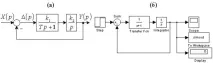
Мал. 1.1. Структурна схема (а) і модель Simulink (б) досліджуваної системи
Набір структурної схеми здійснюється шляхом вибору необхідних блоків у вікні Simulink Library Browser та перетягування їх при
допомоги миші у вікно, де здійснюється побудова моделі. Для зручностікористування всі блоки розділені на групи. У цій лабораторній роботі використано блоки групи Simulink з підгрупами Continuous
(Безперервні ланки), Math Operations (математичні блоки), Sinks (приймачі даних), Sources (джерела сигналів). Імена блоків вказані
Редагування параметрів блоку здійснюється подвійним клацанням лівої кнопки миші по необхідному блоку. При цьому відкривається вікно параметрів блоку, який залежить від виду блоку.
Для з'єднання блоків достатньо вказати курсором миші вихід сигналу і потім при натиснутій кнопці миші протягнути з'єднання на вход сигналу. З'єднання блоків можна здійснювати виділенням лівою кнопкою миші потрібних блоків при натиснутій клавіші Ctrl. Для створення відведення необхідно вказати правою
кнопкою миші на місце відведення з'єднання та при натиснутій кнопці протягнути відвід на вхід необхідного блоку.
Для виведення результатів моделювання до виходів необхідних блоків необхідно підключити сигнали (див. п. 9).
Видалення непотрібних блоків та з'єднань відбувається шляхом виділення відповідного об'єкта та натискання клавіші Delete клавіатури.
Додаткову інформацію щодо побудови моделей, а також щодо роботи з MATLAB загалом можна знайти в меню Help Desk , а також у [3, 4].
6. Збережіть створену модель.
7. Вкажіть параметри для процесу чисельного інтегрування моделі. Для цього в меню вікна моделі відкрийте Simulation-Parameters. У
вікні виставляються зазначені викладачем час початку і закінчення розрахунку, точність розрахунку і метод.
8. Розрахуйте отриману модель. Запуск розрахунку (інтегрування) моделі у меню Simulation кнопкою Start . Процес розрахунку моделі
відображається прогресивною шкалою у нижній частині вікна. Принеобхідності
поверніться на попередній етап і поміняйте час закінчення розрахунку так, щоб забезпечити стабілізацію вихідної змінної (закінчення перехідного процесу).
9. Після закінчення розрахунку отримайте потрібні результати за допомогою даних. Перегляд та друк графіків перехідних процесів здійснюється за допомогою блоку Scope. Перегляд чисельних
значень змінної під час моделювання здійснюється блоком Display.
Для редагування отриманих графіків або збереження їх у форматі графічного файлу, необхідна установка вихідних блоків Workspace .
має вигляд: plot (x, y);
де x , y – імена змінних, що виводяться.
При побудові декількох графіків в одних осях команда набуде вигляду: plot(x, y, x, z.);
де x – ім'я загальної (незалежної) змінної, y, z – залежні змінні.
файлів, необхідно зберегти та запустити їх на виконання командою Save and Run меню Debug або клавішею F5 .
Виведення декількох змінних в один даних здійснюється за допомогою блоку об'єднання сигналів у загальну шину Mux .
який може бути оброблений наявними в меню вікна інструментами. Збереження графіка відбувається або як файл з розширенням .fig (команда
Save меню File вікна графіка), в цьому випадку він буде доступний тільки з MATLAB, або як графічного файлу з розширеннями .bmp, .jpg та іншими на вибір (команда Export меню File вікна графіка). В останньому
10. Для побудови логарифмічних частотних і частотних характеристик (ЛЧХ та АФЧХ) по поліном передавальної функції необхідно в командному вікні або ввести відповідно команди
де nym і den – коефіцієнти
полінома відповідно чисельника та
знаменника передавальної функції системи, що записуються через пропуск. У