Менеджер пакетів Synaptic
Менеджер пакетів Synaptic є графічною оболонкою для утиліт, що дозволяють керувати пакетами в Linux. З його допомогою можна здійснювати пошук та встановлення пакетів, а також оновлювати або видаляти їх. При цьому утиліта дозволяє відстежувати залежності і при видаленні основного пакета можна видаляти залежні.
Запустити менеджер пакетів Synaptic можна з головного меню розділ Адміністрування. Встановлення або видалення пакетів потребує адміністраторських прав, тому з'явиться вікно введення пароля.
Вводимо пароль, після чого відкривається вікно програми.
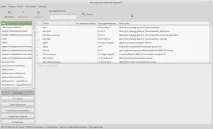
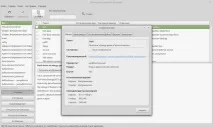
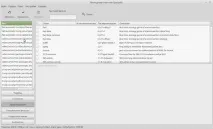
У верхній частині вікна знаходиться рядок меню, під ним панель інструментів, на яку винесені кнопки з найбільш затребуваними функціями. Перша кнопка «Оновити» дозволяє рахувати заново базу пакетів з репозиторію. Далі йде кнопка "Застосувати", яка дозволяє виконати дію, яку ви хочете зробити з пакетом. Про це йтиметься трохи пізніше. Потім йде кнопка «Властивості», яка викликає вікно з детальною інформацією про пакет, про залежні пакети, виводиться перелік усіх встановлених файлів з повними шляхами до них, версії пакетів, а також опис пакета.
І завершальна функція панелі інструментів – пошук. Про нього я розповім трохи згодом.
Нижче наведено робочу область програми, яка розділена на кілька частин.
У лівій частині вікна знаходиться перелік розділів репозиторію. Якщо вибрати розділ, у верхній частині правої області з'явиться список пакетів вибраного розділу. Якщо вибрати пакет, то в нижній частині правої області відобразяться його властивості.
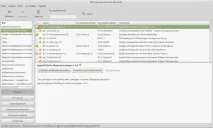
Напроти кожного пакета у верхній частині є два значки. Перший значок вказує на статус пакета, тобто на течи встановлений він на комп'ютері та в якому стані знаходиться. Якщо рахувати базу пакетів з репозиторію натисканням кнопки «Оновити» на панелі інструментів, то пакети, для яких доступні оновлення з'явиться жовта зірочка.
Другий значок вказує на те, чи підтримується пакет розробниками чи ні. Жовтий значок говорити, що пакет офіційно підтримується розробниками. Докладніше про значення піктограм можна дізнатися з меню Довідка (пункт Опис піктограм).
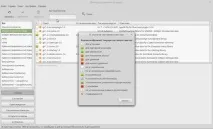
У верхній правій області можна викликати контекстне меню на пакеті, що цікавить, натиснувши праву кнопку миші.
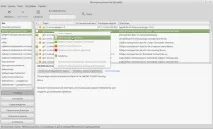
За допомогою контекстного меню можна відзначати пакети для встановлення на комп'ютер або видаляти їх, якщо вони вже встановлені. Вибір будь-якої дії не призведе до негайного її виконання. Для того, щоб дія виконалася, необхідно натиснути на кнопку «Застосувати» на панелі інструментів. Це означає, що можна задати дії для декількох пакетів, а потім виконати їх одноразовим натисканням кнопки «Застосувати».
Також з контекстного меню можна викликати вікно властивостей вибраного пакета (те саме, що й при натисканні кнопки «Властивості»).
Тепер повернуся до пошуку. Він складається з двох режимів – швидкий фільтр та сам пошук. Швидкий фільтр дозволяє показати всі пакети із зазначеного в лівій частині вікна програми розділу, що відповідають критерію, введеному в пошукове поле, тобто містить символи, що набрані з клавіатури. Ця комбінація символів може бути як у назві пакета, так і його описі.
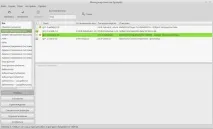
Якщо потрібний потужніший пошуковий інструмент, то натискаємо на кнопку Пошук. Тут можна задати більш точні критерії пошуку.
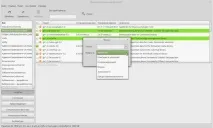
Ще в лівій частині вікна знаходяться кнопки вибору критеріїв відображення пакетів. За замовчуваннямвибрано кнопку «Розділи». При цьому вигляді відображення всі пакети групуються за тематичними розділами.
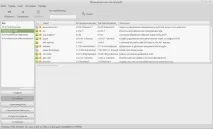
Походження пакетів вказує на те, яким чином вони були встановлені - з репозиторіїв або з попередньо завантаженого дистрибутива. Ну і таке інше.
Загалом, працювати з програмою досить просто — щоб швидше знайти потрібний пакет, вибираємо критерій, за яким відображатимуться пакети або користуємося пошуком, потім клацаємо по пакету правою кнопкою миші і з контекстного меню вибираємо дію. Потім натискаємо кнопку «Застосувати» і всі раніше вибрані дії застосовуються.
На цьому я закінчую цей короткий огляд.
У програми є налаштування і вони зосереджені в однойменному меню, що випадає, але міняти там щось не бачу сенсу. У будь-якому випадку там все українською мовою і ви можете самостійно ознайомитись з налаштуваннями та за необхідності щось змінити.