Методи нанесення розмірів у Revit
Основою конструювання є, звичайно, розміри. Вони є елементами, які визначають параметри та відстані видів проекту. Роботу розмірів можна побачити, проставивши їх значення, простеживши їх зміною і оцінивши результат.
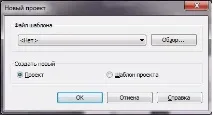
1. Починаємо проект, шаблону якому немає.
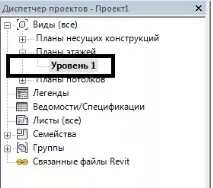
2. У вікні «Диспетчера проектів» натискаємо двічі на «Плани поверхів» → «Рівень 1»
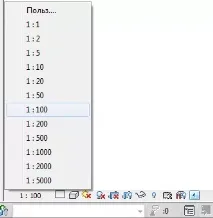
3. Виберемо знизу на панелі масштаб 1 до 100.
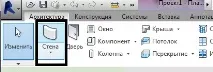
4. На вкладці «Архітектура» знайдіть інструмент «Стіна»
5. За допомогою вибраного інструменту намалюйте стіну з параметрами 10000*10000 та 4000 мм заввишки
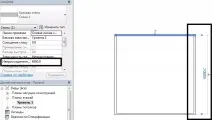
6. Внизу біля масштабу знаходиться іконка «Рівень деталізації», де потрібно вибрати «Середній»
7. На вкладці «Інструкції» клацніть інструмент «Паралельний розмір»
8. По черзі вибираючи спочатку ліву, потім праву стіну, потягніть курсор миші вгору, щоб визначити місце розмірної лінії та зробіть клік мишкою
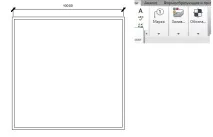
9. Натиснувши на побудований розмір, виберіть «Властивості» → «Змінити тип»
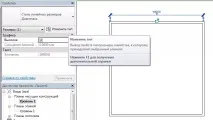
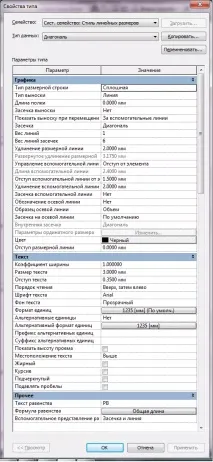
10. Відкрилося вікно дозволяє налаштовувати такі параметри (числа - для прикладу):
- «Тип лінії» → «Тип винесення» → «Лінія»
- «Вага ліній засічок»: 6
- «Подовження розмірної лінії»: 2,0000 мм
- «Подовження допоміжної лінії»: 2,0000 мм
- «Розташування тексту» → «Вище»
- "Відступ тексту": 0,3500 мм
- "Коефіцієнт ширини тексту": 0,8
- "Розмір тексту": 3,0000 мм
- "Фон тексту": прозорий
У результаті креслення виглядатиме таким чином:
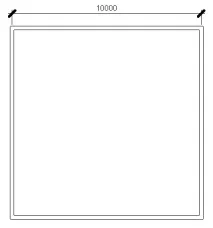
11. Домалюємо ще 6 стінок з такими розмірами, що показані на малюнку нижче та видалімо параметр 10000
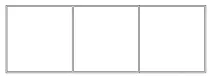
12. Виберемо послідовно кожну стіну, починаючи з крайньої лівої і закінчуючи крайньої правої і потягнемо курсор вгору, щоб визначити місце розмірної лінії, і клацнемо мишей. В результаті отримано розмірний ланцюжок, що має опцію керування.
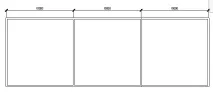
13. Виділяємо розмірний ланцюжок і переходимо: "Змінити тип" → "Інше" → "Формула рівності" → "Загальна довжина".
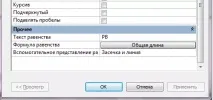
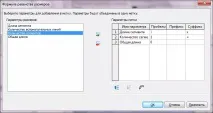
14. Вікно, що відкрилося, дозволяє нам відредагувати відображення формули розмірного ланцюжка. Наприклад, потрібно позначити не 3 розміри по 10000 мм, а один параметр, що відображає, що ланцюжок має три розміри по 10000 мм. Вікно формули рівності розмірів дозволить нам додати параметри розмірів (довжину сегмента, їх кількість, загальну довжину). У розділі «Параметри мітки» проставимо суфікси відповідно до малюнку нижче і натиснемо «ОК».
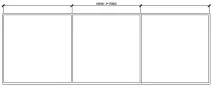
15. Виділимо розмірний ланцюжок, далі виконуємо дії «Властивості» → «Інші» → «Відображення рівності» → «Формула рівності» і в результаті на малюнку відобразиться розмірний ланцюг з формулою, який ми задали замість зазначених трьох розмірів.
16. За таким же принципом можна відстежити, як працюють інші види розмірів: «кутовий», «радіусний», «діаметральний», «довжина дуги». Давайте закруглимо один кут нашої будівлі використовуючи інструменти меню «Стіна», в сусідній кімнаті буде кругла колона, а третя матиме шестикутну.
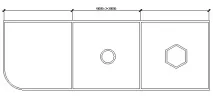
Вкажемо розміри елементів шляхом переходу «Аннотації» → «Меню розмірів»
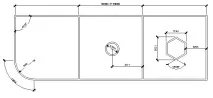
Настроювання всіх видів розмірів відбувається аналогічним чином.
17. Висота обраної точки відображається за допомогою висотних позначок, які можуть бути проставлені на планах, фасадах, 3D-видах.
Нехай наш проект матиме по 3 двері та вікна. Створюємо їх тапереходимо «Вид» → «3D-видах».
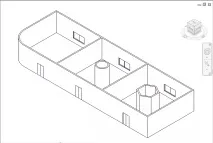
18. Якщо ми виберемо пункт «Висотні позначки» в меню вкладки «Аннотації», клацніть у верхній лівий кут лівих дверей, протягнемо трохи в ліву сторону і клацнемо мишей ще раз, то зможемо побачити висотну позначку однієї з дверних точок.
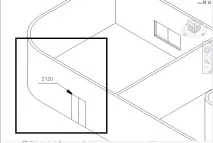
19. Для того, щоб отримати всі висотні позначки для всіх дверей та вікон, проробимо аналогічні дії.