Microsoft Office Picture Manager, Для новачків в інтернеті
Записи з міткою «Microsoft Office Picture Manager»
Microsoft Office Picture Manager скачати безкоштовно
Microsoft Office Picture Manager скачати безкоштовно
Почули про програму Microsoft Office Picture Manager, «зайнялися», прошарили весь інтернет і не знайшли, як Microsoft Office Picture Manager скачати безкоштовно? Тоді продовжую ділитися з Вами своїми знахідками
Я теж півдня лазила-лазила, та де ж скачати її 🙂 В основному пропонувалися всякі торенти, через відправлення смс-повідомлення та інші вірусні хитрощі.
І в якийсь чудовий момент прийшла ідея полазити у своєму ж ноутбуці 🙂 Виходячи з того, що ця програма входить до комплекту Microsoft Office, тоді треба знайти цю програму у своєму ноутбуці. Інша справа, що у Вас немає програми Microsoft Office , тоді її дійсно потрібно пошукати в Яндекс, і скачати , так би мовити, оптом 🙂
Я знаю програми є 2003, 2007, 2010, 2013, може бути є ще які, про які я можу не знати, тому, не збрехати б Вам 🙂
Так от, «фундаментом» є Microsoft Office якогось року, і там є Microsoft Office Picture Manager Picture, тільки Ви на це просто не звернули увагу.
Тепер уважно подивіться ці фотографії, скріншоти зробити не вдалося, вистрибували рядки 🙂
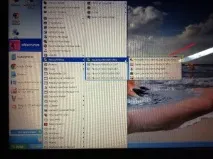
Тепер, коли Вам, наприклад, потрібно буде відкрити фотографію, вибирайте, як бачите тут на картинці «Відкрити здопомогою » та вибираєте програму
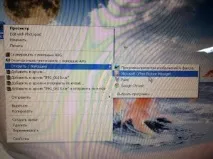
Якщо Вам не видно, натисніть на картинці, вона відкриється в новому вікні більше.
Тому, не шукайтеMicrosoft Office Picture Manager скачати безкоштовно в інтернеті,ця програма вже є у Вашому комп'ютері (ноутбуку), якщо у Вас є Microsoft Office, якщо у Вас операційна система XP (у мене так, принаймні було на момент написання цієї статті)
PS на 29 03 2016
Наскільки я звернула увагу, багато хто шукаєMicrosoft Office 2010 завантажити безкоштовно
є в мене для Вас ще приємна новина. Якщо у Вас свіжіша версія, наприклад Windows 7 або 8, то за те, що Ви «невгамовні» у пошуку програмиMicrosoft Office 2010, то ось Вам хороша новина.
Як правило,сама програма умовно-безкоштовна, знайти Ви її можете в інтернеті, майже без ризику, тобто на 30 днів Ви нею користуєтеся безкоштовно, звичайно, розумієте всі її переваги, і через 30 днів програма просить активацію , тобто на самому верху сторінок завжди є червона смуга «з натяком» на оплату, а оплачувати не хотілося б, український народ любить халяву. Так ось, за те, що Ви все-таки змогли мене розкопати в інтернеті і дочитати до сюди, то…
- Завантажуєте програмуMicrosoft Office 2010
- Заходьте на цю сторінку і завантажуєте ключ активації, точніше, це не ключ (у ключі програма запитує 25 цифр), а ця програма активації, до речі, це навіть ще краще.
Я завантажила файл Файл:KMSAuto-Net-1.4.0.zipРозмір:5.18 MbMD5:5351b6b73e8701367dd3a4bf4dd66c04Дата: <14 -2015, 15:49
Розархівувала та перевірила своїм антивірусом, Авасту не сподобалося, ноут завис «по страшному», я навіть перелякалася, ноут майже новий….. тоді я скачала це файл на свій старий ноут з платним антивірусом, все нормально, «проковтнув» і встановилося та активувалося взагалі легко і стандартно, я навіть нічого не читала :) ... Далі (я ж не зупиняюся на частковихдосягнення 🙂 ) я все ж таки реанімувала свій новий ноутбук, перезапустила, відключила антивірус на 10 хв і встановила безкоштовно ще й на новий ноутбукMicrosoft Office 2010, точніше, програма то в мене і була, але щоразу «просила» активацію .
Ті ніяких додаткових дій або ключів я не підбирала, просто «тупо» скачала, розархівувала та активувала, все інше зробила ця програма, якою поділилася добра людина, дай бог йому здоров'я та виконання всіх її бажань….
Є ще чудова нагодаMicrosoft Office Picture Manager скачати безкоштовно….
На офіційному сайті Microsoft у Центрі завантаження є у вільному доступі безкоштовна програма
SharePoint Designer 2010.
Для початку нам доведеться її завантажити:
Далі приступаємо до встановлення. У першому вікні вибираємо і натискаємо кнопку «Налаштування».
У наступному вікні потрібно знайти «Диспетчер малюнків Microsoft Office».
Далі тиснемо на кнопку "Встановити".
Після встановлення шукаємо "Диспетчер малюнків" у меню пуск.
Думаю, не варто розміщувати скріншоти, Ви вже грамотна людина і вмієте завантажувати програми.
Ну як. Вийшло.
Удачі вам. Користуйтеся на здоров'я, робіть і розвивайтеся.