Mifi роутер 2352 - налаштування (фото, відео)
Фірма «Novatel» ощасливила нас цікавим девайсом під назвою MiFi роутер 2352. У пристрої, про який йде мова, реалізована функціональність примітивної точки доступу (максимум 5 абонентів, режими b, g, b+g), але він коштує дорожче, ніж 8 000 карбованців. Що не дивно: вбудована АКБ тут розрахована на 4 години автономної роботи, як накопичувач можна використовувати SD-карту, а радіомодуль 3G/4G підтримує всі існуючі стандарти. В Україні, правда, Ви зможете використовувати тільки протокол GPRS, якщо говорити про SIM-картки, відв'язані від модемів провайдера. Але провайдери рано чи пізно можуть схибити, тому розглянемо, як налаштовувати роутер MiFi 2352 самостійно.
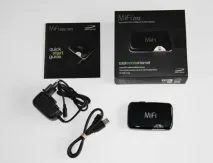
Відразу зазначимо один важливий момент. Якщо не хочете користуватися вбудованою точкою доступу, то і не треба - просто підключіть пристрій до ПК по USB. Тоді девайс перетвориться на 3G/4G модем (із вбудованої пам'яті буде встановлено драйвер). У цьому режимі, тобто після підключення до USB, точка доступу Wi-Fi працювати не може. Добре, що ця особливість не стосується режиму заряджання: коли акумулятор заряджається, всі функції вбудованого Wi-Fi-роутера залишаються доступними.
Тепер розглянемо, як зайти в налаштування цього роутера.
Відкриваємо web-інтерфейс, використовуючи Wi-Fi
Перед першим увімкненням потрібно встановити SIM-карту в слот, розташованому в батарейному відсіку, та підключити акумулятор. З'єднавши пристрій із зарядником USB, потрібно, згідно з інструкцією, почекати 4 години (всього). Потім можна натиснути кнопку Power, а за хвилину загориться синя лампочка Wi-Fi.
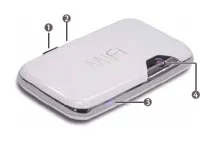
На малюнку ця лампочка позначена цифрою 3, а позначення 4 використовується для Power Power, в яку вбудованийсвітлодіод. Мережа Wi-Fi буде присутня, коли виконані дві умови: світлодіод «Power» горить, колір лампочки «Wi-Fi» – синій.
Ви бачите, що з'явилася мережа з ім'ям «MIFI_2353…». До неї можна підключитися, знаючи ключ WEP, записаний на наклейці під корпусом. Якщо наклейка відсутня, доведеться відкрити батарейний відсік, дістати АКБ і знайти значення ключа на внутрішньому шильдику. Звісно, перед вилученням АКБ пристрій тимчасово відключають.
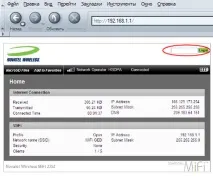
Важливо: якщо браузер видає відповідь «Неможливо відобразити сторінку», натисніть кнопку F5 («Оновити»).
Налаштовуємо з'єднання, мережа Wi-Fi
Якщо зайти в інтерфейс Вам все ж таки пощастить, Ви побачите, що зверху сторінки розташований рядок меню - воно призначене для перемикання вкладок.
Щоб налаштувати основні опції (3G/4G з'єднання, мережа Wi-Fi), потрібні лише дві вкладки. Зауважимо відразу: опція UPnP у роутері MiFi не передбачена, хоча це можуть виправити у наступних версіях прошивки. Перекидання портів тут налаштовується вручну, для чого є спеціальна вкладка – «Router» -> "Port Forwarding". Ми зараз переходимо до вкладки "WiFi" -> "WiFi Profiles", щоб змінити параметри бездротової мережі.
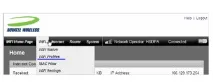
Як налаштувати бездротову мережу
Ви можете помітити, що в меню роутера є вкладка WiFi Settings, так ось, крім включення прихованого імені, на ній не можна задіяти нічого. Нам потрібна саме вкладка із профілями, один з яких ми збираємося редагувати. Ось як виглядатиме алгоритм налаштування:
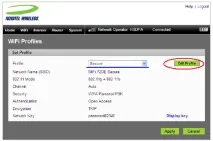
- На вкладці WiFi Profiles вибираємо профіль з назвою Secure і тиснемо кнопку Edit:
- З'явиться доступ до параметрів, і ми насамперед встановимо «людський» протокол захисту (WPA) і задамо значенняпароля:
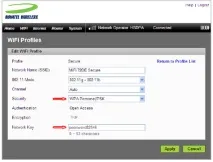
- Можна було в налаштуваннях поміняти щось ще, але ми тиснемо Apply, потім залучаємо посилання Return to Profile List, а потім ще раз натискаємо Apply.
Наведена вище послідовність є стандартною для налаштування Wi-Fi-мережі.
Зауважимо, що крім протоколу WPA із шифруванням TKIP, нічого сучаснішого в роутері MiFi не передбачено.
Втім, для мережі, що працює за протоколом 802.11G, алгоритм TKIP є стандартним.
Судячи з відгуків, далекобійність вбудованої точки доступу не перевищує 10 метрів. Але швидкість обміну даними близько 10 Мбіт/с протоколу 802.11G Вам забезпечить. Не залишайте мережу без пароля – зловмисник може рахувати Ваші особисті дані з ПК!
Налаштовуємо Інтернет-з'єднання 3G/4G
Той принцип, який використовувався для налаштування мережі Wi-Fi залишається актуальним і для мобільних Інтернет-з'єднань.
Існує кілька профілів, властивості яких можна редагувати, змінюючи параметри підключення. Так зроблено в більшості мобільних роутерів, і пристрій під назвою MiFi винятком не стало.
Переходимо до вкладки "Internet" -> Internet Profiles, вибираємо будь-яку назву у верхньому списку, приступаємо до редагування (використовуйте кнопку Edit ...).
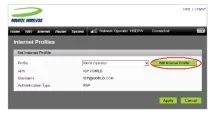
Скажімо відразу, що метод аутентифікації "Auto PAP/CHAP" цей роутер використовувати не вміє.
Після натискання кнопки "Edit ..." ми встановлюємо потрібні значення, наприклад, в полі "APN" вписуємо послідовність internet.beeline.ru:
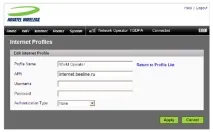
Список Authentication Type містить три значення: PAP, CHAP, None. Виберіть PAP або CHAP, якщо потрібна автентифікація. Натисніть "Apply", клацніть на посилання "Return to Profile List", натисніть "Apply" ще раз.Вдалого налаштування!