Мильна бульбашка
ProGIMP - сайт про Гімп
1. Створюємо відображення
Вибираємо картинку для відображення у міхурі, відкриваємо його як шар, зображення має бути не великим (я вибрала мідного вершника). Знебарвлюємо його,Колір - Знебарвлення - Світлота. Робимо сферу зображення за допомогою фільтраКарта — Проекція об'єкта, з такими налаштуваннями параметрів.
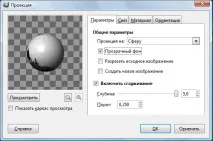
Там же відриваємо вкладку «Орієнтація» і налаштовуємо його під своє зображення, у мене вийшло так.
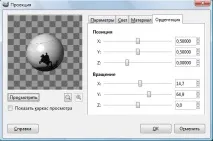
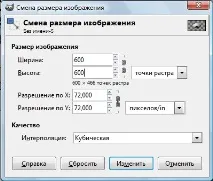
Сфера відкрилася у новому зображення, далі працюватимемо тут, перше зображення з обраним малюнком можна закрити.Змінюємо масштаб зображення (Зображення - Розмір зображення), так щоб ширина і висота були однаковими.
Копіюємо шар, відображаємо його.Шар - Перетворення - Відобразити по горизонталі, потім відразу,Шар - Перетворення - Відобразити по вертикалі. Змінюємо режим змішування на«Множення» (перебуває на панелі шарів; список, що випадає, на написі «Нормальний»),об'єднуємо шари (ПКМ на шар, пункт «Об'єднати з попереднім»), отримуємо типу такого:
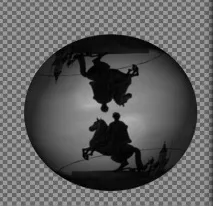
Застосуємо до цього шару ще один фільтрШум - Танення. Називаємо його «Відображення», покивідключаємо видимість шару (тиснемо на очко поруч із шаром).
2. Обриси міхура
Клік по шару відображення ПКМ -у виділення, створюємо новий прозорий шар.
Вибираємо інструмент«Градієнтне заливання»з такими параметрами, заливаємо, як показано на малюнку.
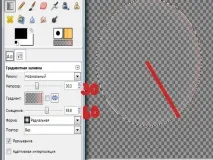
Тепер виділення не знімаємо, застосовуємо до шаруФільтри — Розмивання — Гаусове розмиваннязі значенням 5. Називаємо цей шар, «міхур», і відключаємо його видимість.
3. Райдужні відблиски
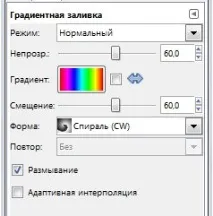
Виділенняактивно, створюємо новий прозорий шар. Вибираємо інструмент«Градієнтне заливання», такими параметрами, як показано на малюнку. Застосовуємо його як і на попередньому малюнку.
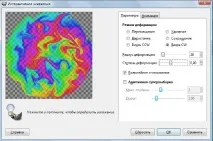
Тепер застосовуємоФільтри - Спотворення - Інтерактивне спотворення, з такими параметрами, щоб вийшло приблизно так.
Виділення не знімаємо, застосовуємоФільтри - Розмивання - Гаусове розмиваннязі значенням 5. Тепер застосовуємоФільтри - Шум - Танення. Назвемо цей шар «райдуга».
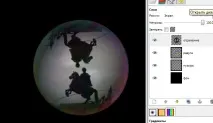
Виділення - Зняти. Створюємо новий шар, заливаємо його чорним кольором. Називаємо його "фон". Включаємо видимість шарів. Розставляємо шари так (знизу нагору):
Фон - міхур - веселка (ставимо йому режим змішування "Перекриття") - відображення (ставимо йому режим змішування "Екран").
4. Додамо відблиски
Щоб отримати однакові відблиски, я використовувала інструмент «Контури».
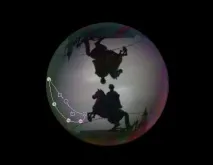
Потім у вкладці «Контури» копіюю контур. Вибираю інструментОбертання, перетворення контур. Ставлю копію контуру навпроти.
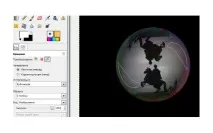
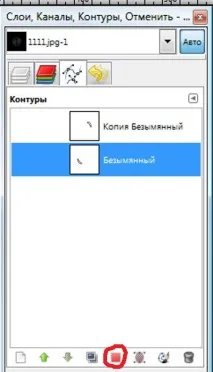
Тепер йду у вкладку «Контури», роблюКонтур у виділення, зафарбовую виділення білим кольором, не знімаючи виділення застосовую фільтр,«Гаусове розмивання»зі значенням 30. Те саме роблю з другим контуром.
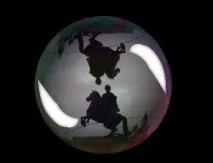
ІнструментомРізкість або розмивання, ще раз розмиваю краї відблисків. Ставлю непрозорість шару 25-45%, ось що вийшло:
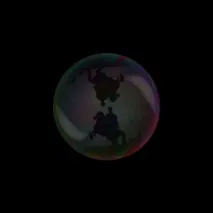
Вибух, що вийшов, можна використовувати на фотографіях, якщо додавати його з режимом змішування«Екран». Якщо вийде дуже прозоро - потрібно просто створити копію шару міхура.
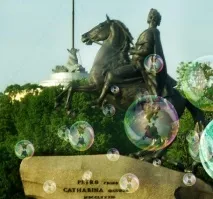
Я початківець, буду рада будь-яким зауваженням.