Міняємо картинку завантаження для GIMP
ProGIMP - сайт про Гімп
Даний урок майже повністю заснований на змішуванні шарів тому нічого складного в цьому уроці немає. Режим змішування знаходиться на панелі шарів. Це список зі стандартним закінченням «Нормальний».
Створюємо зображення довільного розміру і відразу йдемоФільтри -> Візуалізація -> Дослідник фракталів. Натискаємо на вкладкуФрактали, вибираємо фрактал "The_Green_Place" і натискаємо Оk.
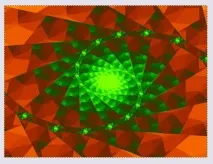
Дублюємо шар (Шар -> Створити копію шару), вибираємо інструмент«Дзеркало» і застосовуємо його до отриманого шару, далі копіюємо фоновий шар ще раз (шар -> створити копію шару ), у налаштуваннях інструменту «Дзеркало» ставимоВертикальне. Застосовуємо до другої копії шару. Знову копіюємо фоновий шар і застосовуємо до нього дзеркало з горизонтальним і вертикальним відображенням, і ставимо кожному шару режим змішування «Умножение».
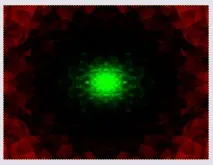
Вибираємо інструмент«Кадрування» або натискаємо Shift+C. Виділяємо вподобану нам область і натискаємо всередині виділення двічі. Все, що було довкола виділення зникло.
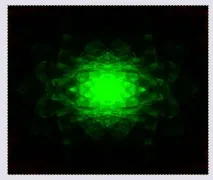
Вибираємо інструмент«Текст» та пишемо. Я написав свою версію GIMP. Натискаємо в діалозі шарів правою кнопкою миші на шарі з текстом і вибираємо пункт«Шар до розміру зображення». йдемо вФільтри -> Альфа в логотип -> Неон з приблизно такими налаштуваннями:
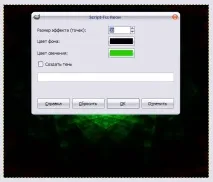
Забираємо видимість шару Background, або взагалі видаляємо його.
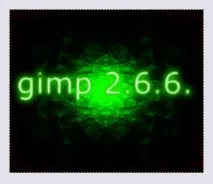
Заходимо до папки, де встановлено GIMP. У мене так:C:\Program Files\.0\share\gimp\2.0\images\ там знаходимо фаїлwilber (ну чи шукаємо Вільбера в інтернеті).Вставляємо його як новий шар двічі. Накладаємо шари один на одного зізміщенням 2-4 пікселя в будь-який бік (становище змінюється інструментом«Переміщення» ).
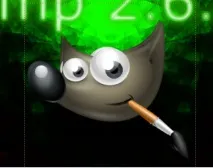
Першому шару з Вільбером ставимо режим змішування«Множення», а другому —«Ділення».
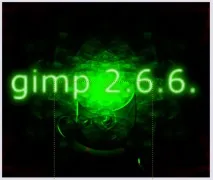
Зводимо зображення і за бажаннямтонуємо його (Колір -> Тонувати).
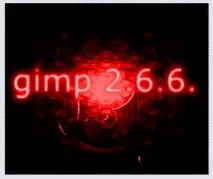
Тепер найцікавіше. Зберігаємо наше зображення у папціC:\Program Files\.0\share\gimp\2.0\images\ (якщо gimp встановлений там) під ім'ям.png. Але про всяк випадок не замінюйте картинку, яка вже є там, а просто перейменуйте її. Після збереження перезапустіть GIMP.
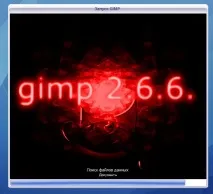
Ось і все тепер при кожному запуску GIMP буде з'являтися ваша картинка.