Можливості рецензування у Microsoft Word 2010
Засоби рецензування
Для спільної роботи над документами Word 2010 використовується вкладка «Рецензування». На ній ми використовуємо дві основні можливості: виправлення та примітки.
Малюнок 1 – Виправлення та примітки на вкладці «Рецензування»
Примітки
Малюнок 2 – Примітка до тексту
Примітки розміщуються у виносках, які за умовчанням розміщені правому полі документа. Кожна примітка автоматично підписується ініціалами користувача, який залишив його. Всі ці параметри можна змінити, і про це йтиметься трохи нижче.
Виправлення
На перший погляд, у групі «Відстеження» лише чотири кнопки. Але кожна з них відкриває список із додатковими можливостями.
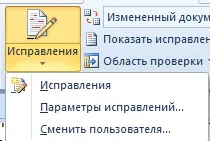
Малюнок 3 – Відстеження змін та параметри виправлень
Відстеження виправлень включається натисканням на кнопку «Виправлення», яка відразу набуває золотистого кольору, тим самим сигналізуючи про увімкнений режим. У ньому Word 2010 запам'ятовує всі вставки та видалення, а також зміни у форматуванні документа. Якщо натиснути нижню частину кнопки, відкриється додаткове меню, перший пункт якого вмикає або вимикає відстеження.
Натиснувши кнопку «Параметри виправлень», ви можете налаштувати вигляд ваших правок – кольори, типи ліній, розмітку документа. Тут же налаштовується і розташування приміток – ви можете помістити в їхньому лівому полі документа та задати ширину виносок, а також відключити відображення ліній, які пов'язують їх із текстом.
Усі виправлення зв'язуються з ім'ям користувача, яке задається в особистих налаштуваннях Word 2010. Кнопка «Змінити користувача» веде саме доним.
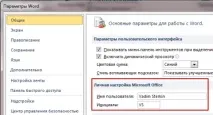
Малюнок 4 – Особисті параметри користувача
У примітках, як ви вже бачили, використовуються ініціали, а у видаленнях та вставках вказується повне ім'я.
Коли документ має багато виправлень, сприймати його стає набагато важче, оскільки за замовчуванням відображається як оригінальний текст, так і виправлений.
Малюнок 5 – Виправлений текст за замовчуванням виділяється червоним кольором
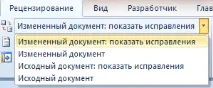
Малюнок 6 – Режими відображення виправленого документа
Крім режиму документа, можна гнучко налаштувати відображення виправлень у виносках. Кнопка "Показати виправлення" відкриває список усіх можливих виправлень, які Word 2010 відображає за замовчуванням.
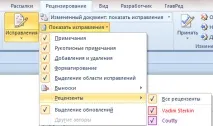
Малюнок 7 – Налаштування відображення виправлень та приміток
Ще одним елементом групи "Відстеження" є кнопка "Область перевірки". Вона, як і у випадку з кнопкою «Виправлення», набуває золотистого кольору при включенні області, хоча не помітити її важко. Її зручно використовувати у поєднанні з режимами відображення документа та виправлень.
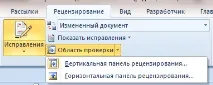
Малюнок 8 – Область перевірки можна відобразити зліва або внизу
Наприклад, на малюнку 8 видно, що вибрано режим «Змінений документ». У ньому виправлення та примітки не відображаються у виносках. Однак при додаванні примітки автоматично відкривається область перевірки, в якій видно всі редагування відповідно до параметрів, заданих кнопкою «Показати виправлення». Я вимкнув відображення виправлень у форматуванні, тому відображаються лише нотатки, видалення та вставки.
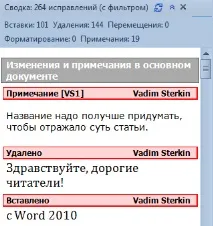
Малюнок 9 – Область перевірки зі зведенням виправлень. Щоб змінити масштаб, натисніть і покрутіть колесо миші.
На мій погляд, зведення сталозручніше, якби прямо в ній можна було приховувати або відображати різні виправлення, обходячись без кнопки «Показати виправлення» на стрічці. Однак відображення вставок та видалень об'єднане, тому інтерфейс вийшов би нетривіальним.
Малюнок 10 – Фрагмент документа з численними правками
Оцінка обсягу роботи та вибір режиму для відображення документа
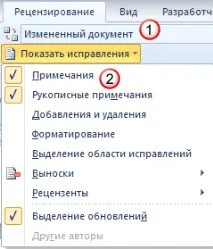
Малюнок 11 – Відображення зміненого документа лише з примітками
Примітки
З кожною приміткою доведеться розбиратися окремо. Найпростіше використовувати навігацію за примітками, вбивши цим двох зайців.
Малюнок 12 – Навігація за примітками
По-перше, прискорюється переміщення по документу, а по-друге, значно знижується ймовірність пропустити важливу примітку. Відзначу, що навігацію можна переходити від примітки до примітки за допомогою нового пошуку Office 2010, але про неї буде окрема розповідь.
Малюнок 13 – Відповідь на примітку
Як видно на малюнку 13, обидві примітки ведуть до одного виділеного фрагмента тексту. Крім того,VS 27R 26 у примітці у відповідь означає: «Примітка 27 залишив VS у відповідь на примітку 26 від A» (R – означає reply, тобто відповідь).
Виправлення
Виправлення бувають двох типів:
Робота зі змінами в тексті статті ведеться за аналогією із примітками – можна здійснювати навігацію від одного виправлення до іншого. Відмінність лише в тому, що виправлення можна приймати та відхиляти.
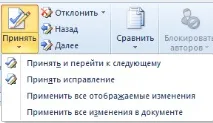
Малюнок 14 – Виправлення можна приймати та відхиляти, а також переміщатися від одного до іншого
Кнопки «Прийняти» та «Відхилити» роблять трохи більше, ніж вмістилося в їхніх коротких назвах. Після вчинення дії вониавтоматично переміщують вас до наступного примітки, що дуже зручно. У контекстному меню примітки такої можливості, проте, немає.
Висновок
Отже, всі зауваження враховано, а виправлення ухвалено. Стаття готова? Не поспішайте, а краще перевірте правопис. Після численних виправлень можуть виникнути накладки, та й вкотре переконатися в грамотності тексту не зашкодить. Про перевірку правопису йтиметься у наступній статті.
Вадим Стеркін займається розвитком комп'ютерного порталу OSZone.net, що поєднує сайт, форум та каталог програмного забезпечення. Він відповідає на запитання учасників форуму OSZone з 2002 року, а на сайті вів розділ автоматичної установки Windows і писав статті про клієнтські операційні системи Microsoft.
Зараз він ділиться досвідом та секретами ефективної роботи у Windows у своємублозі
З 2006 року Вадим щорічно стає володарем нагороди Microsoft MVP, потім Windows Ins & gt;