Мультизавантажувальна флешка з Windows XP, Vista, 7, 7
Всім привіт, на численні прохання моїх читачів, сьогодні буде продовження статті про мультизавантажувальні носії, а саме єдина мультизавантажувальна флешка з операційними системами Windows XP, Vista, 7, 7.1, 8, 8.1, 10 та іншими на ваш вибір за допомогою firadisk та wincontig.
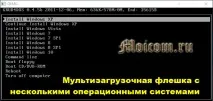
Створюємо мультизавантажувальний носій
Для того, щоб вмістити всі потрібні системи, нам знадобиться носій інформації щонайменше на 32 гігабайти, все залежатиме від ваших потреб. Можливо вистачить і 16 гігабайт, а може і 64. Також можна їх змінити або додати інші образи з програмами за бажанням.
Якщо у вас немає потрібних образів, то завантажити можете самостійно або скористатися моїми посиланнями для їх скачування нижче.
Якщо вам якийсь образ із перерахованих вище не потрібен, можете його пропустити та не додавати на переносний носій.
У мережі знайшов одну корисну утиліту для зручності та полегшення нашої роботи з флешкою, вона називається winin4gr4dos. Дякуємо MrEternals за інструкцію та програму на сайті flashboot.ru.
Завантажуємо архів winin4gr4dos.zi p.
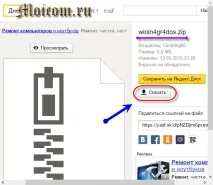
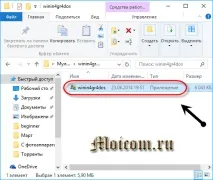
Розпаковуємо його та запускаємо файл winin4gr4dos.
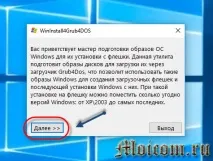
Нас вітає майстер підготовки, тиснемо Далі.
Бажано заздалегідь підготувати усі образи та покласти їх в одну папку. Вибираємо папку із образами Windows.
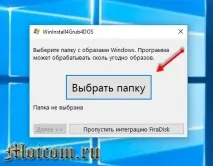
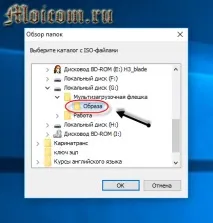
Огляд папок на комп'ютері вибираємо каталок з ISO-файлами.
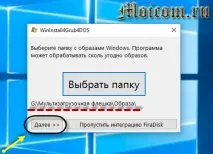
Вказали шлях, натискаємо Далі.
Наступним кроком усі образи, які знаходяться у зазначеній папці, будуть оброблені програмою фірадиск та створені необхідні копії для подальшої роботи. Для продовження натисніть Далі.
Будуть запущені 3операції, які можуть зайняти тривалий час, наберіться терпіння. Все залежатиме від кількості iso-образів та їхнього обсягу.
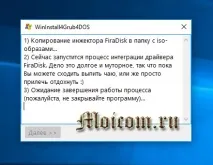
Запускається скрипт інтеграції FiraDisk для додавання необхідних файлів у образи з Windows. Виконати скрипт - погоджуємося і тиснемо OK.
Відкривається вікно командного рядка, у якому виконуються необхідні операції. Цей процес може тривати деякий час.
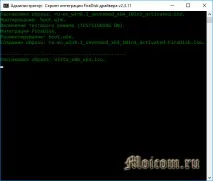
Після завершення видаляються часові файли, скрипт завершив роботу, для продовження потрібно натиснути будь-яку клавішу.
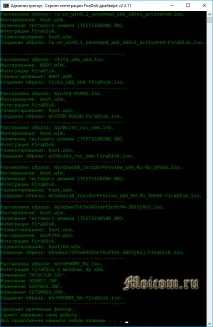
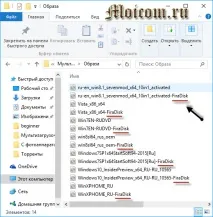
Заходимо до папки з образами і дивимося на результат. Повинні з'явитись копії образів із закінченням FiraDisk у назві файлів.
Четвертим пунктом у утиліті WinInstall4Grud4DOS буде написано: Готово. Натисніть «Далі>>» для продовження.
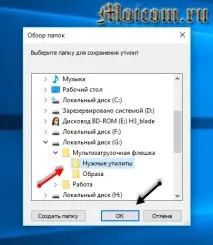
Утиліта пропонує нам зберегти 5 файлів для подальшої роботи.
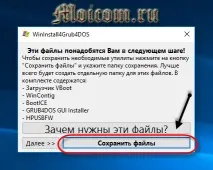
Створюємо нову папку, тиснемо Зберегти файли і зберігаємо їх у створеній нещодавно папці.
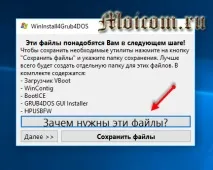
Кому цікаво можете зайти? Навіщо потрібні ці файли?
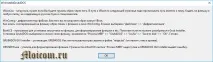
Тут є докладний опис кожної програми.
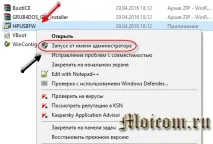
Під'єднуємо флешку до комп'ютера. Відкриваємо утиліту HPUSBFW для форматування переносного пристрою. Якщо з'являється помилка, що доступ заборонено, то потрібно запустити програму від імені адміністратора.
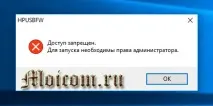
Натискаємо правою кнопкою миші на файл HPUSBFW і, в контекстному меню, Запускаємо програму від імені Адміністратора.
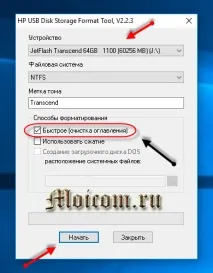
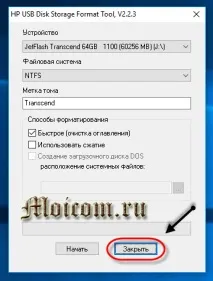
Вибираємо флешку, на ній не повинно бути інформації, інакше після форматування вона вийде. Файлова система NTFS. Якщо на деяких комп'ютерах ваш юсбі пристрій не працюватиме, спробуйте форматувати у файловій системі FAT32. Ставимо галочкубіля швидкого форматування та Починаємо.
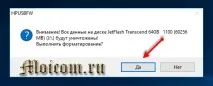
Попереджають, що всі дані будуть знищені, форматування — Так.
Пристрій успішно відформатовано.
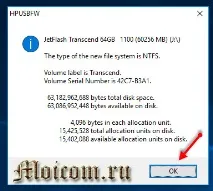
Закриваємо засіб форматування.
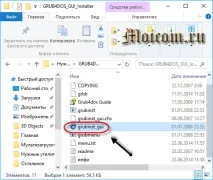
Розпакуємо архів GRUB4DOS_GUI_Installer і запускаємо файл grubinst_gui.
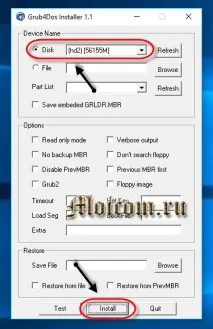
Ставимо галочку біля Disk та вибираємо наш USB пристрій за мегабайтами. Якщо диск не вибирається, запустіть файл від імені адміністратора. Як вибрали, натисніть Install.
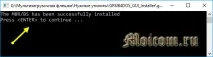
При успішній обробці з'явиться наступне вікно, натисніть кнопку Enter, щоб продовжити. Знову закриваємо програму.
Далі потрібно покласти два файли GRLDR та MENU.LST у корінь нашого завантажувального пристрою. Можете знайти їх самостійно в інтернеті або скористатися моїми.
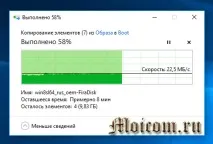
Потім створюємо на носії папку з будь-якою назвою, наприклад Boot або Iso. Копіюємо до неї образи, оброблені скриптом FiraDisk.
Утиліта Wincontig
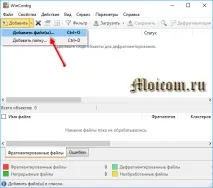
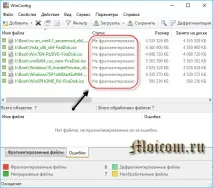
Наступним кроком потрібно дефрагментувати всі файли ISO на нашому USB. Для цього запускаємо утиліту WinContig, натискаємо Додати у верхньому лівому кутку. Вказуємо шлях до флешки та папки, де лежать образи. Або можна перетягнути з юсбі образу у вікно, там, де написано — Додайте сюди об'єкти для дефрагментування.
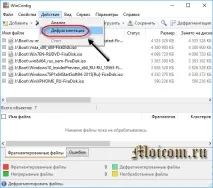
Після додавання заходимо у вкладку Дія >>> Дефрагментація.
Дефрагментація виконана - оброблено та спочатку безперервних файлів 7, так має бути в ідеалі.
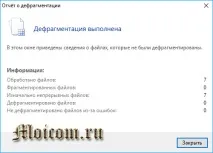
Якщо якийсь із файлів був фрагментований, значить із ним якась проблема або недостатньо місця на переносному носії.
Робота з кодами та меню листом
Тепер потрібноредагувати меню аркуш та прописати код для кожного образу.
Повертаємося до утиліти WinInstall4Grud4DOS, натискаємо далі. З'являється генератор меню. У верхньому вікні потрібно прописати шлях до кожного виду диска з Windows.
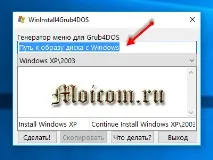
Якщо ви не знаєте, що і як робити, натисніть кнопку «Що робити?».
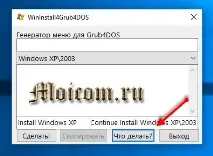
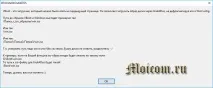
Наприклад, до Віндоус XP на моєму переносному пристрої шлях буде таким:
Тиснемо кнопку Зробити.
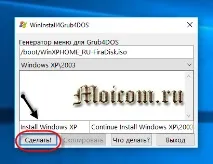
Програма генерує два коди, копіюємо їх і вставляємо у файлі menu.lst, підказка з'явиться після натискання скопіювати.
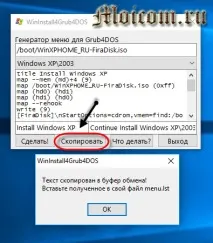
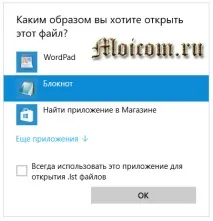
Заходимо до menu.lst, вставляємо код і натискаємо зберегти.
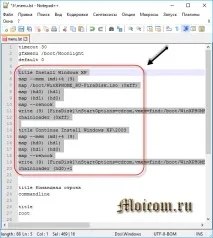
Для Windows XP знадобляться обидва, а для нових операційних систем тільки перша верхня частина коду. Повернемося до XP, перша частина потрібна для первинної установки, а другу частину ми вибираємо після копіювання первинних файлів та перезавантаження, тобто для продовження встановлення.
Те саме прописуємо для інших образів, тільки змінюємо їх назву і використовуємо першу частину згенерованого коду.
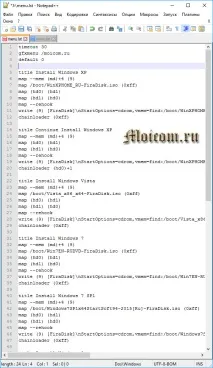
Приблизно такий вміст має бути у файлі меню аркуш.
Завантажувальний пристрій готовий, можна використовувати. Тільки графічний інтерфейс дуже простий і англійською, але мене влаштовує.
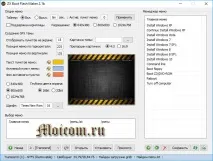
Якщо хочете додати своє фонове зображення, то докладніше про це я писав раніше у статті створення мультизавантажувальної флешки наприкінці посту. Також можна скористатися утилітою ZXBFM__2.1b для редагування usb та роботи над фоновим зображенням.
Можливі проблеми при встановленні.
Часто зустрічається проблема, коли встановлюєш віндоус, не вдається знайти драйвер від сидіром/дивідіром. У мене вона вилізла при встановленніWindows Vista. Як я її вирішив - знайшов і скачав інший настановний образ системи. Також вона може з'являтися, якщо файли фрагментовані у програмі вінконтиг.
Мультизавантажувальна флешка з Windows XP, Vista, 7, 7 1, 8, 8,1, 10 Moicom.ru
В ув'язненні
Сьогодні ми з вами створили свою мультизавантажувальну флешку з операційними системами Windows XP, Vista, 7, 7.1, 8, 8.1, 10 за допомогою firadisk, wincontig, winin4gr4dos та інших помічників. Сподіваюся, що у вас все вийшло.
Також, можете ставити будь-які питання, пов'язані з комп'ютерною тематикою на сторінці запитати.
Дякую вам, що читаєте мене у Твіттері.
Залишайтеся на зв'язку мій канал You Tube.