На допомогу учню Логомири 3

На допомогу учневі
Граючи, вчимося програмувати
1. Структура середовища: робоче поле, поле введення команд, додаткове поле.
2. Меню, панель інструментів.
3. Черепашка. Форми черепашки. Власні та невласні форми. Анімація об'єктів.
4. Основні команди черепашки. Приклад використання.
5. Основи програмування. Алгоритм. Види алгоритму. Способи запису алгоритму.
6. Алгоритмічні конструкції у Логомирах.
1. Структура середовища. Меню, панель інструментів, робоче поле, поле введення команд, додаткове поле.
Запустивши програму Логомири 3.0, ми побачимо таку картину.
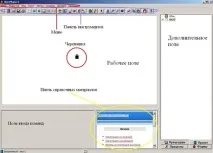
Як видно, під заголовком програми знаходиться рядок меню. Трохи нижче знаходиться панель інструментів.
Розглянемо основні пункти меню, якими скористаємося найближчим часом. Тим більше, що вони перегукуються з елементами панелі інструментів.
2. Меню, панель інструментів.
2.1 Пункт меню «Файл»
1)Файл → Новий проект.
Очевидно, що викликавши цей пункт, відкриється новий проект. При цьому якщо ви вносили хоча б якісь зміни до поточного проекту, то програма запитає, чи хочете зберегти поточні зміни чи ні. На панелі інструментів пункт меню відповідає кнопці.
2)Файл → Новий розмір проекту.
За замовчуванням стоїть стандартний розмір проекту. Давайте домовимося відразу, що при створенні нового проекту ви стежитимете за тим, щоб його розмір був стандартним.
3)Файл → Відкрий проект.
Якщо у вас вже є збережений проект раніше, ви можете відкрити його за допомогою цього пункту меню.Наприклад, у вас є проект, збережений під ім'ям машинки. mwx на столі.
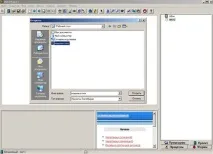
Вибираємо пункт «Відкрий проект»і далі, як показано на малюнку, вказуєте шлях до файлу зі збереженим проектом. На панелі інструментів пункт меню відповідає кнопці.
4)Файл → Збережи проект.
Щоб зберегти створений проект, потрібно скористатися даним пунктом меню.
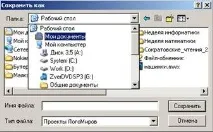
Після цього потрібно вказати місце (диск:\папка\ім'я_файлу), де потрібно зберегти проект і написати ім'я файлу. Якщо ви вже одного разу зберегли свій проект і вибрали цей пункт меню знову, всі зміни, внесені в проект, збережуться в тому ж місці у файлі під тим же ім'ям.
На панелі інструментів пункт меню відповідає кнопці.
5)Файл → Збережи проект під ім'ям...
Якщо потрібно зберегти файл під іншим ім'ям та/або в іншому місці, вибираємо саме цей пункт меню. Якщо ж проект зберігається вперше, то різниці між пунктом «Збережи проект»та «Збережи проект під ім'ям...» ніякої немає.
У пункті меню «Файл» обмежимося поки що цими підпунктами.
1.2 Пункт меню «Редактор»
У цьому пункті меню знаходяться підпункти, пов'язані з редагуванням тексту та інших об'єктів.
Декілька слів про «буфер обміну».
Буфер обміну– це область оперативної пам'яті комп'ютера, в якій можуть зберігатися дані різних форматів для перенесення або копіювання їх між програмами або частинами однієї програми.
- Вирізати; - Копіювати; - Вставити.
Тож комусь зручно можуть замість пунктів меню використовувати відповідні кнопки.
Звичайно, ви розумієте, що клавіші реально ніяк не можуть виявитися таким вже сильнонагрітими. Гарячими клавішами насправді називаються або окремі клавіші, або поєднання клавіш, за допомогою яких можна швидко виконати ті чи інші операції. В наведеному нижче прикладі замість пунктів менюРедактор→ КопіюйіРедактор→ Верниможна скористатися поєднанням клавіш CTRL (ЯБЛ) + C і CTRL (ЯБЛ) + V. Тобто, виділивши потрібний фрагмент тексту або елемент малюнка, ви натискаєте CTRL (ЯБЛ) і, не відпускаючи цю кнопку, натискаєте один раз для копіювання і V для вставки фрагмента з буфера обміну.
Поруч із кожним підпунктом пункту меню «Редактор» ви побачите відповідні поєднання гарячих клавіш:
- CTRL (ЯБЛ) + C – скопіювати виділений фрагмент у буфер обміну;
- CTRL (ЯБЛ) + X – вирізати виділений фрагмент буфер обміну;
- CTRL (ЯБЛ) + V – вставити виділений фрагмент із буфера обміну;
- CTRL (ЯБЛ) + A – виділити все;
- CTRL (ЯБЛ) + Z – скасувати останню дію;
- Delete (Del) – видалення одного символу після курсора;
- BackSpace ( ) - Видалення одного символу до курсору;
Використання гарячих клавіш значно полегшує набір тексту, керування програмою та системою в цілому. Тому настійно рекомендую твердо завчити принаймні наведені поєднання і постійно тренуватися в їх застосуванні.
1. Якщо ви працюєте за звичайним комп'ютером (тобто IBM-сумісним), ви використовуєте в поєднаннях кнопку CTRL . Їх на клавіатурі дві. Вони знаходяться в нижньому ряду клавіш введення тексту по краях. Якщо ж ви займаєтеся на комп'ютері Macintosh (iBook G 4 у нашому випадку), то вам необхідно в поєднанні клавіш використовувати кнопку ЯБЛ (це кнопочки зліва і праворуч від пробілу).
2. На клавіатурі iBook відсутня кнопкаDelete (Del). Тому для видалення окремих символів потрібно використати кнопку.
1.3 Пункт меню «Вид»
У цьому пункті меню можна увімкнути або вимкнути ті чи інші елементи середовища, а також відновити розташування за промовчанням. Цьому пункту меню на панелі інструментів відповідає кнопка.
Особливо часто нам потрібно буде вмикати та вимикати панель «Малювання/Графіка». Цьому підпункту відповідає кнопка панелі інструментів.
Спробуйте самостійно включити або навпаки вимкнути елемент середовища.
1.4 Пункт меню «Текст»
Не важко здогадатися, що тут є елементи керування текстом. Перш ніж змінювати налаштування тексту, необхідно його або виділити, або зробити налаштування до введення.
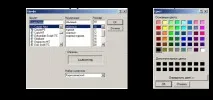
Більшість із вас вдома будуть користуватися версією Логомирів для Windows. Приносячи проекти, збережені вдома та відкриваючи їх у версії Логомирів для Mac OS X на ноутбуках, вас неприємно здивує той факт, що написана програма буде виглядати як набір квадратиків. Не треба впадати у паніку! Достатньо виділити весь текст програми і далі за допомогою пункту менюТекст → Шрифт… змінити тип шрифту наCourier New→Regular. І ви знову побачите свою працю у нормальному вигляді. Також можна для зручності трохи збільшити розмір шрифту до 14.
1.5 Пункт меню «Листи»
У проекті може бути кілька аркушів. У цьому пункті меню знаходяться підпункти, пов'язані з керуванням аркушами.Листи→ Новий листстворює новий лист. Те саме відбудеться і при натисканні на кнопку на панелі інструментів. Листи можна перейменовувати:Лист→ Назви листок...Переключатися між листами можна трьома різними способами:
cза допомогою кнопок на панелі інструментів: ;
2) за допомогою пункту менюЛисти→ Ім'я аркуша;
3) на додатковому полі закладці «Проект» подвійним клацанням лівої кнопки миші імені листа.
Значна частина проектів містить кілька завдань. Тому доцільно кожне маленьке завдання створювати на окремому аркуші.
У цьому пункті меню міститься ще один підпункт:Ефекти…Розберемося навіщо він потрібний. У середовищі Логомири передбачено можливість створення презентацій, де кожен аркуш – це один слайд. Так ось для того, щоб презентація виглядала більш привабливо, можна налаштувати спосіб зміни слайдів якраз за допомогою цього пункту меню.
1.6 Пункт меню «Створити»
У Логомирах можна створювати найрізноманітніші об'єкти. Почнемо з найголовнішого об'єкта, з яким вам постійно доведеться мати справу, з Черепашки. При виборі в менюСтворити→ Черепашкув середині поля з'явиться непоказна чорна черепашка з лапками та головою. Нижче ми з вами детально поговоримо про те, що можна робити з нею. Зараз розглянемо ще один спосіб створення черепашки. На панелі інструментів є кнопка. Щоб створити черепашку в такий спосіб, треба спочатку натиснути на цю кнопку, а потім клацнути по робочому полю.
Нам потрібні будуть ще два об'єкти – це бігунки та кнопки. Як завжди, можна створювати ці об'єкти за допомогою відповідних підпунктів пункту меню «Створити», а можна скористатися кнопками на панелі інструментів:
- Створення кнопки;
- Створення бігунка.
Про решту підпунктів ми поки що говорити не будемо, оскільки для тих завдань, які будуть запропоновані, вони не будуть потрібні.
Давайте закінчимо з меню.
1.7 Пункт меню «Допомога»
У версіяхЛогомирів під Window та Mac OS X допомога дещо відрізняється, проте основна ідея у всіх версіях одна: опис роботи з черепашкою та словник так званих примітивів (команд). Якщо ви потримаєте якийсь час мишку на примітиві в Поле Команд або в закладці Програми, з'явиться довідка з короткою інформацією про примітив. Але це стосується лише Логомирів під Window .
У міру освоєння середовища та збільшення числа команд, звертайтеся за довідкою в цьому пункті меню, якщо раптом ви щось забули.До вчителя за довідкою та порадою слід звертатися в останню чергу! Вчитеся більше діяти самостійно.