Набирає швидкість Порожні Prefetch на системі XP ― SameTe
Набирає швидкість: Порожні Prefetch на вашій системі XP
Маловідомі настройки, які можуть допомогти вам отримати деяке уявлення про вашу XP Professional (і Windows Server 2003) пов'язаних з ними систем полягає в періодичному порожні папки попередньої вибірки. Передвиборка папка використовується для прискорення завантаження програм; XP буде завантажувати програми думає, що вам потрібно, перш ніж ви попросите їх самостійно.
Оскільки додатки є чим іншим даних (файлів, папок, які становлять програми), вони піддаються тим самим видом покарання й інші дані у системі відкритий для . дефрагментації, а також просто мешкають на жорсткому диску, якщо потреби, програма може бути викликана з диска і завантажується в пам'ять. Якщо XP (або 2003) намагається запобігти вибірці програм, які ви регулярно не використовувати, то ви можете марно пам'яті. У цій статті ми розглянемо, як прискорити продуктивність випорожнення маловідомих передвиборки папки та дозволяє XP, щоб почати визначення попередньої вибірки та архівування процес знову.
Основи Prefetch
Передвиборка папки знаходиться на локальному жорсткому диску, в папці Windows.
X: \ Windows \ Prefetch
Де "X" це буква диска, де у вас є операційна система встановлена. Або шлях приведе вас до вашої локальної системи. Другий шлях для тих, хто за замовчуванням установки найбільш часто використовується буква диска, C: \
Передвиборка папка використовується дляприскорення вашої системи. Як він робить це, виконавши такі дії:
Prefetch при автоматичному також може уповільнити роботу системи. Це тому, що з часом
- XP зберігає копію частини програми впередвиборки папки, навіть якщо ви тільки використовувати його один раз, що не є добре. Так як ви не можете використовувати програму знову, ви можете впливати на продуктивність вашої системи, що мають частини програми ви не використовуєте завантажені в пам'ять системи.
- XP системах з дуже низьким апаратних ресурсів (таких як пам'ять і дисковий простір), безумовно, буде постраждалих від надмірно роздутих передвиборки папки.
Відкриті та порожні папки Prefetch
Ви побачите вміст дуже повна попередня вибірка файлів, як показано на цьому клієнті XP:
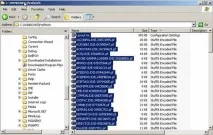
Примітка: файл Layout.ini також може бути видалено без проблем. Файли*. INI є "інформаційні файли", які використовуються в Windows, щоб зробити конфігурації. Layout.ini містить інформацію для попереднього завантаження диска в XP дефрагментація системи (дефрагментація). Інформація з цього файлу використовується дефрагментатор для переміщення програм та файлів на жорсткому диску комп'ютера до більш вигідного розташування, прискорюючи пряме читання разів.
Очищення папки
Як ви можете бачити, як тимчасовий каталог на вашій системі, папці Prefetch може заповнити з великою кількістю записів, що не використовуються, і зайняти необхідне місце. Папки простір не зовсім те, що ви несете повну турбує, все це "попередньо в пам'яті" матеріал, який ви намагаєтеся уникнути. Пам'ять безцінна. це те, що робить ваша система "здаватися" швидко. Насправді ви завантажуєте все з жорсткого диска . більше пам'яті вашої системи, тим більше операційна система намагатиметься завантажити і зберегти завантажені в пам'ять. Ви завжди . завжди хочеться, щоб ця область, як вільно і ясно наскільки можливо, тому, коли він заповнюється - вонаВідразу ж позначається на системі. Пейджинг з диска на згадку і назад ресурсів податків системи та уповільнює роботу системи. Крім того, закінчуються місця на жорсткому диску одночасно збільшує навантаження на сторінці Вашої системи файл, який повинен мати всі вільні місця на жорсткому диску для розміщення "віртуальної пам'яті". Загалом можна підвищити продуктивність системи за рахунок видалення файлів з цієї папки не тільки зберегти його з пам'яті, але також зберегти його на жорсткий диск. Це не простір, який буде отримано назад, якщо ви використовуєте менше програм зараз, то ви були в інший час. Прикладом може бути, якщо ви раніше використовували багато інструментів графічного мистецтва, і тепер ви не є. Так як ці інструменти і довкілля є настільки великими, видалення файлів попереджувальної вибірки для цих інструментів може вимагати багато ресурсів системи назад для вас.
При очищенні папки, у вас є два вибори: або Все Селективний
Ви можете бути вибірковим, або ви можете видалити всі маси. Ctrl + потім Делавер Gone. Ніяких проблем робити це таким чином, знову ж таки - можна регенерувати, що вам потрібно після перезавантаження та перезавантаження. Ви також можете бути дуже вибірковим, хоча перший спосіб найпростіший, найшвидший і найефективніший спосіб зробити це. Пам'ятайте - щоб видалити всі файли, просто виберіть їх у Провіднику і виберіть Видалити на клавіатурі. Перезавантаження, знову запустити свої програми, і ви знову у справі. Програми не використовуються часто буде залишатися сплячою до використання знову.
Ви не повинні видаляти ці файли часто, тому що тоді ваша система постійно обкладатися податком у створенні файлу, а потім ви їх видалення. Це, звичайно, дає навантаження на жорсткий диск тазалишити вас потребують іншої дефрагментації. Використовуйте це налаштування економно, пам'ятаючи про неї, коли Ви робите прибирання. Ви можете зв'язати це в рутину, коли ви видалите "невикористовувані програми, піти і прибрати передвиборки папку . Чищення будь-яких інших пов'язаних темп папки, а потім перевірку диска і дефрагментацію. Якщо ви витратите кілька доларів і отримати розширення пам'яті, ваша система буде «з'являтися» набагато швидше.Окрім того, ви будете повернути деякі серйозні місця на жорсткому диску - і очистити пам'ять.Через візьми, ви можете навіть не потрібна ця нова палиця пам'яті після очистити вашу систему.Отже, є в будь-якому випадку для зміни попередньої вибірки? є.
Зміна налаштувань Prefetch
Пуск => Виконати => Regedit типу => Enter
Тепер, коли ви перебуваєте в реєстрі, ви можете змінити таким чином, що Prefetch поводиться, зробивши зміни в реєстрі. Це корисно, коли ви хочете змінити або вимкнути Prefetch Prefetch повністю. Низький ресурсів (пам'яті, дискового простору і т.д.) системи може знадобитися ця функція вимкнена, щоб змусити систему працювати більш ефективно.
У діалоговому вікні Редактор реєстру відкривається, перейдіть до цього значення:
HKEY_LOCAL_MACHINE \ SYSTEM \ CurrentControlSet \ Control \ Session Manager \ Memory Management \ PrefetchParameters
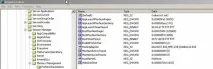
У правій панелі зверніть увагу на ключ з ім'ям EnablePrefetcher. Значення цього ключа представляє як Prefetch буде працювати.
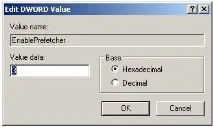
Значення Ви можете вибрати з включають:
1: Заява Запуск Prefetch
2: завантаження Prefetch
Просто наберіть номер, який ви хочете (тримати у всіх інших місцях те саме) і натисніть ОК. Перезавантаження системи дасть вам нове значенняPrefetch.
У цій статті ми розглянули основи чистки Prefetch папки та отримати більш високу швидкість на XP (або 2003) системи. Залишайтеся з нами для отримання додаткової хитрощів!