Надання доступу до таблиць, звітів та панелей моніторингу, Довідкові статті Smartsheet
Щоб розпочати спільну роботу з іншими користувачами, надайте їм доступ до свого елемента Smartsheet (таблиці, звіту або панелі моніторингу) або підтвердіть запит доступу, отриманий від іншого учасника робочої групи.
Оптимальний спосіб спільного доступу залежить від кількості елементів, до яких ви хочете надати доступ, та кількості користувачів, яким потрібно надати доступ.
Додаткову інформацію про спільний доступ до Smartsheet див. у наочному посібнику Інфографіка: опис типів користувачів та дозволів на доступ.
Огляд рівнів дозволів та спільного доступу
Доступ до звітів: також потрібний доступ до вихідних таблиць
Якщо для користувача, якому ви надали доступ до звіту, він виглядає не так, як для вас (відсутня частина даних або звіт порожній), можливо, ви надали доступ не до всіх вихідних таблиць.
Елементи керування спільним доступом, доступні системним адміністраторам та адміністраторам груп
Системний адміністратор може заборонити користувачеві доступ до всіх елементів, що належать ліцензованим користувачам облікового запису. Додаткові відомості див. у статті Керування користувачами для кількох користувачів.
Адміністратор групи може заборонити її учаснику доступ до всіх доступних у ній елементів, вилучивши його з групи. Додаткові відомості див. у статті Керування групами (лише для планів «Для робочих груп» та «Корпоративний»).
Надання доступу до Smartsheet
ПРИМІТКА. Якщо елемент входить до робочого простору, ви можете надати доступ до окремого елемента або до всього робочого простору.Для отримання додаткових відомостей див. розділ Надання доступу до елемента з робочого простору нижче в цій статті.
-
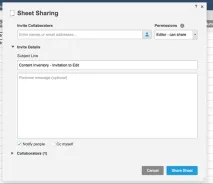
НатиснітьНадати доступ вгорі елемента.
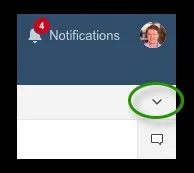
Якщо кнопкаНадати доступ відсутня, клацніть значок зі стрілкою вниз у правому верхньому куті вікна Smartsheet.
Додаткові варіанти спільного доступу
Якщо ви хочете спільно працювати над даними, не надаючи іншим користувачам прямий доступ до своїх елементів Smartsheet, використовуйте наведені нижче варіанти.
Надання доступу до елемента з робочого простору
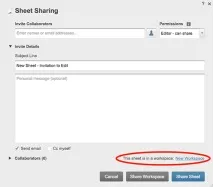
Якщо таблиця, звіт або панель моніторингу знаходяться у робочому просторі, вони доступні будь-якому користувачеві з дозволами на доступ до цього простору. Навіть якщо елемент знаходиться в робочому просторі, можна надати спільний доступ саме на рівні елемента, щоб з ним могли працювати користувачі, які не мають доступу до робочого простору.
Щоб надати доступ до елемента в робочому просторі, виконайте наведені нижче дії.
Ви побачите текстЦя таблиця, звіт або панель моніторингу входить у робочий простір. Якщо ви маєте дозвіл на доступ до робочого простору, ви також побачите його ім'я.
Налаштування подання спільного доступу за промовчанням
ПРИМІТКА. Перед встановленням стандартного фільтрапотрібно спочатку створити та зберегти фільтр. Щоб отримати додаткові відомості про створення фільтрів, див. Створення фільтра для відображення або приховування даних.
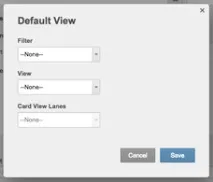
Щоб встановити таблицю подання за промовчанням, виконайте наведені нижче дії.
З'явиться форма «Подання за умовчанням».
ПРИМІТКА. Перед встановленням стандартного фільтра потрібно спочатку створити фільтрз спільним доступом. Щоб отримати додаткові відомості про створення фільтрів, див. Створення фільтра для відображення або приховування даних.
-
НатиснітьНадати доступ вгорі елемента.
Користувач більше не матиме доступу до елемента. Якщо ви забороните доступ користувачеві в той момент, коли він переглядає елемент, то при наступному збереженні або оновленні він отримає повідомлення про помилку.
Запит доступу
У деяких випадках під час спроби відкрити елемент відображається повідомлення: «Не вдалося відкрити … тому що вам не надано доступ».
Поява цього повідомлення може бути викликана наведеними нижче причинами.