Надсилання листів з адреси іншого користувача
Дозвіл Send As (Надіслати як)
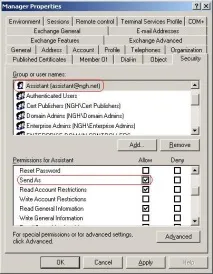
Малюнок 1: Встановлення дозволів
Дані зміни дозволять підлеглому використовувати в Outlook полеFrom (Від) і вибирати поштову скриньку начальника для надсилання пошти (Малюнок 2). Якщо ви не бачите поле From (От) при складанні повідомлення в Outlook, натиснітьView / From Field (Вигляд/Поле Від) у вікні нового повідомлення (для Outlook 2003). В Outlook 2007 (в даній статті використовується версія beta 2), кнопкаShow From (Показати поле Від) знаходиться на вкладціOptions (Опції).
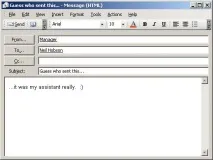
Рисунок 2: Використання поля Від Outlook
Однак, важливо відзначити, що дозволи набудуть чинності через деякий час, можливо, пару годин. Цей факт часом є джерелом розчарування адміністраторів. Після зміни дозволів і поля Від Outlook часто підлеглий отримує звіт про нестачу надісланого повідомлення (Малюнок 3):
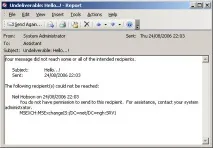
Рисунок3: Звіт про нестачу
Природно, ключовими словами тут є Ви не маєте права для відсилання даному одержувачу. Чи можна прискорити процес зміни дозволів? Я не зміг зв'язатися ні з ким із Microsoft для підтвердження цього, однак, я думаю, що це можна зробити за допомогою ключа реєструMailbox Cache Age Limit, опис якого знаходиться у статті бази знань 327378. У цій статті повідомляється про зміну ключа реєстру Mailbox Cache Age Limit, який використовується для повторного зчитування інформації про реєстрацію. За досвідом я знаю, що зміна цього ключа (або створення його у разі відсутності) та встановлення його значення певної величини у хвилинах збільшує швидкість процесу зміни дозволів. Врахуйте, що після зміни реєстру необхідно перезапуститислужбу Information Store. Головне не робити це значення дуже маленьким, розумним є значення 15 хвилин. Замість зміни або створення ключа в реєстрі можна просто перезапустити службу Information Store, після чого зміни набувають чинності негайно. Звичайно, перезапуск служби Information Store рідко практикується в робочий час, а ви, можливо, не любите колупатися в реєстрі; тому вам доведеться тільки чекати, доки дозволи не будуть знову раховані, що, як уже було сказано, може займати до 2-х годин.
Після того, як права дано і набули чинності, підлеглий може надсилати повідомлення без отримання помилок. Що побачить одержувач? Все просто: одержувач не зможе дізнатися, що насправді повідомлення було надіслано підлеглим, оскільки воно виглядає так, ніби його надіслав начальник. Про інший метод,Send on Behalf of (Відправити від імені), ми поговоримо трохи пізніше.
Надсилання від групи або спільної папки
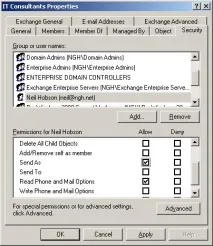
Дозвіл Send On Behalf Of (Відіслати від імені)
Тепер знову повернемося до нашого начальника і підлеглого і розглянемо варіант, у якому підлеглий надсилає листи від імені начальника, причому одержувач знає, що це саме підлеглий надіслав повідомлення від імені начальника. У цьому випадку використовується функція делегування Outlook.
Головна різниця між делегуванням доступу та роздільною здатністю Send As, про яку я розповідав вище, полягає в тому, що функція делегування доступу може бути встановлена або користувачем, або адміністратором. У нашому прикладі начальник може встановити делегування доступу, вибравши в Outlook менюTools / Options (Засоби/Параметри) вкладкуDelegates (Делегування) (Малюнок 5).
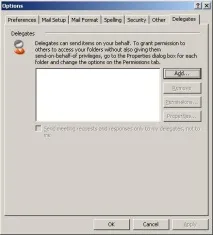
Рисунок 5: Делегування доступу
Натисканням на кнопку Add (Додати) начальник вибирає підлеглого як делегата з Глобальної адресної книги (Global Address List - GAL). Після вибору з'явиться вікно Delegate Permissions (Делегування дозволів) (Малюнок 6). Ви бачите, що підлеглому можуть бути за замовчуванням дано дозволи Editor (Редактор) на папки Calendar (Календар) та Tasks (Завдання), але не на папку Inbox (Вхідні). Тому ми повинні дати підлеглому права Editor (Редактор) на папку Inbox (Вхідні) начальника. Після цього підлеглий може відсилати повідомлення від начальника.
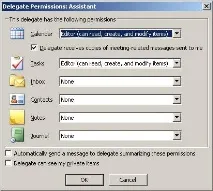
Малюнок 6: Дозволи за замовчуванням
Адміністратор Exchange-сервера може зробити все іншим способом:
- Запустіть оснастку Active Directory Users and Computers (Користувачі та комп'ютери Active Directory).
- Знайдіть потрібного користувача (у разі начальника) і відкрийте його властивості.
- На вкладціExchange General (Загальні) натисніть кнопкуDelivery Options (Параметри доставки).
- У поліSend on behalf (Відправка від особи) натисніть кнопкуAdd (Додати) і додайте обліковий запис підлеглого, який надсилатиме повідомлення від імені начальника (Малюнок 7).
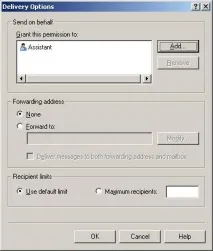
Рисунок7: Встановлення дозволів адміністратором
Після встановлення дозволів підлеглий може використовувати в Outlook поле From (Від) (див. малюнок 2 вище). Різниця в тому, що одержувач повідомлення побачить, хто відправник повідомлення. Якщо ви пам'ятаєте, то у разі отримання дозволу Send As (Надіслати як) повідомлення буде виглядати так, ніби воно відправлене самим начальником. При установці дозволу Send on Behalf of (Відіслати від імені) одержувач побачить, що повідомлення надіслано підлеглим від імені начальника (Малюнок 8).
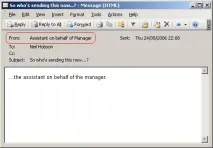
Рисунок 8: Приклад листа, надісланого з функцією 'Send on Behalf of'
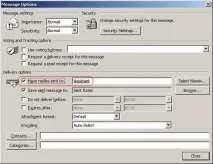
Малюнок 9: Налаштування відповіді
І останнє. Зверніть увагу, що надсилати повідомлення можна і від спільної папки. Зробити це можна в консолі Exchange System Manager, розкривши властивості папки та на вкладціExchange General (Загальні), натиснувши на кнопкуDelivery Options (Параметри доставки).