Налаштовуємо шаблони бланків атестатів
Посібник до програми "Атестати-СП"
Порівняйте програму "Атестати-СП" з іншими програмами - клацніть по кнопці:
Налаштовуємо шаблони бланків атестатів
Увага!До цієї процедури слід поставитися дуже відповідально. Від ретельності виконання налаштування залежить точність потрапляння до поля атестатів.
Бланки атестатів, випущені різними друкарнями, відрізняються один від одного (відмінності в розмірах та розташуванні полів сягають 15 мм). Бланки різних партій, випущені однією друкарнею, також можуть відрізнятися (різним усуненням через неточність обрізки). Можуть відрізнятися і бланки для 9-х та 11-х класів.
1. У вікні"Друк атестатів"натисніть кнопку"Налаштування шаблонів бланків"– відкриється вікно"Налаштування шаблонів бланків".
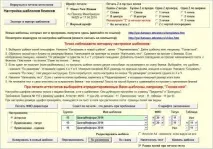
2. Виберіть шрифт друку та спосіб друкуZу порожніх полях. Перегляньте результат вибору за кнопкою"Надрукувати тест"у"Налаштування шаблонів програми - лист оцінок".
3. Для кожного бланка Ви можете також вибрати розмір шрифту (окремо для титулу та даних) та автопідбір шрифту для довгих рядків.
5. У полі група Ви можете вписати номер групи – те саме число для всіх Ваших шаблонів. Після цього Ви зможете записати Ваші шаблони у файл за кнопкою"Імпорт та експорт шаблонів"(докладніше – на наступній сторінці).
6. Для контролю друку обріжте чисті аркуші за розміром бланка (220х155 мм для атестатів та 205х290 мм для додатків). На цих аркушах робіть контрольні роздруківки шаблонів, потім порівнюючи на просвіт з бланками атестатів. Для підвищення точності контролю показано межі друкованих полів.Не використовуйте для контрольного друку ксерокопії бланків! Вони завжди спотворені та відрізняються від реальних бланків.
7. Спочатку перевірте, чи не підійдуть Вам наявні шаблони (вибирайте їх зі списків). Зробіть роздруківки на обрізаних аркушах за кнопкою"Надрукувати тест"та порівняйте на просвіт із бланками. Рамки друкованих полів дуже зручні порівняння. Але за бажання їх можна вимкнути – зніміть прапорець.
8. Якщо шаблони підходять, але просто зміщені вправо-вліво або вгору-вниз, натисніть"За розмірами". Налаштуйте зсув кнопками у верхньому правому куті, натисніть кнопку"Зберегти"і знову зробіть контрольну роздруківку. Досягніть точного збігу полів роздруківки з бланком. Докладніше – за кнопкою"Рада з друку – що робити при проблемах"і на сайті за кнопкою"Друк на принтері".
9. Увага! Шаблони друкарень, включені в програму, ідеально налаштовані, потрібно лише налаштування зсувів для конкретних принтерів. В окремих випадках може знадобитися невелика корекція – зробіть її за кнопкою"За розмірами".
10. Тільки якщо Ви отримали бланки друкарні, якої немає у програмі, для неї потрібно створити свій шаблон. Натисніть кнопку"Копіювати в новий шаблон"- буде створено шаблон з тим же ім'ям, але з добавкою"Копія". Перейменуйте його так, як вам потрібно.
11. Редагувати шаблон можна двома способами відповідно за кнопками"За розмірами"та"По сканах". Докладніше - у наступних розділах.
Увага! Не забувайте під час друку атестатів вибирати підготовлені Вами шаблони!