Налаштуємо Windows 10 Як змінити ліву частину меню «Пуск»
Не знаю, як ви, але я навіть не уявляв, наскільки сумував за нормальним меню «Пуск», поки не перейшов із Windows 8.1 на Windows 10 (тепер користувачі «Пуск» із Windows 8 не будуть такими самовпевненими). Отримати його назад - просто фантастичне почуття, до того ж мені справді сподобалися нові живі плитки.
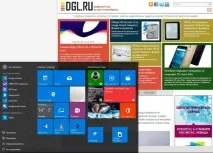
Вид ліворуч панелі меню «Пуск» у Windows 10, прийнятий за умовчанням
Єдине, на що я не можу дивитися без болю, так це на те, як Microsoft використовує ліву частину меню "Пуск" у Windows 10. Вона забита "Часто використовуваними" додатками, і в цьому є хоч якийсь сенс. Але я точно не хочу бачити секцію «Нещодавно додані», до якої входять останні встановлені програми та програми.
Якщо ви думаєте так само, то відключіть все це і помістіть на панель елементи, які збираєтеся використовувати.
Відключаємо «Часто використовувані» та «Нещодавно додані».
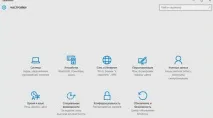
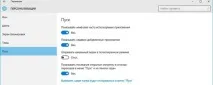
Почніть із натискання на кнопку «Пуск» та переходу в меню «Параметри». Далі вибирайте розділ "Персоналізація" і там вкладку "Пуск" і просто вказуйте "вимкнути" для опцій "Показувати часто використовувані програми" та "Показувати нещодавно додані програми".
Заповнюємо простір
Тепер, коли ми це зробили, у лівій частині меню «Пуск» з'явилася велика дірка. Але ми не можемо заповнити її чим завгодно, адже в системі передбачено лише кілька опцій. У тому ж розділі меню налаштувань перейдіть за посиланням «Виберіть, які папки будуть відображатися в меню «Пуск». На цьому екрані є кілька перемикачів, що дозволяють визначити конкретні папки для меню «Пуск». І вони фактично повторюють те, що було в меню"Пуск" Windows 7 - документи, зображення, музика. Тільки зараз папки будуть показані з лівого боку, а не з правого. Але тепер у системі вже немає таких папок, як "Швидкий доступ", "Домашня група" та "Налаштування мережі".
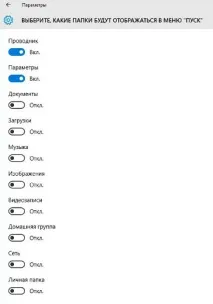
Особисто я вибрав для себе папки "Документи", "Музика", "Зображення" та "Відео", а також "Особисту папку", що є просто кореневим каталогом папки користувача в Windows.
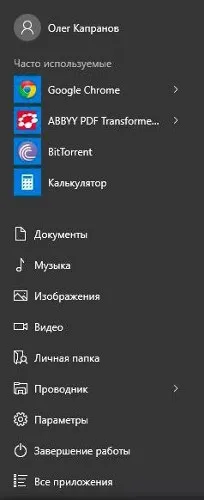
Ліва сторона меню «Пуск» у Windows 10 після налаштування
Як ви бачите на малюнку, заповнений простір виглядає дуже непогано. Можливо, я потім увімкну назад секцію «Нещодавно додані», але зараз мені дуже подобається отриманий ефект.
Як налаштувати праву сторону меню «Пуск» у Windows 10
Олег Капранов
Правий блок меню «Пуск» складається з двох основних блоків: «Події та спілкування» та «Розваги та відпочинок». Туди виводиться найбільш затребуваний користувачем, на думку творців ОС, контент та важлива для нього інформація. У цьому розділі меню дуже гнучкі налаштування, що дозволяє уявити весь вміст максимально наочно.
Виводимо та прибираємо додаток
Якщо потрібно додати в цей розділ плитку з новим додатком, то необхідно зайти в лівій колонці «Всі додатки» і знайти в списку шукане. Потім слід клацнути на ньому правою кнопкою миші і в контекстному меню вибрати «Закріпити на початковому екрані».
Якщо ж вам раптом набридло якесь додаток або ж у вас виникла потреба замінити його на щось насущніше, то зробити це також легко. Клацніть на плитці правою кнопкою миші і у меню виберіть «Відкріпити від початкового екрана».
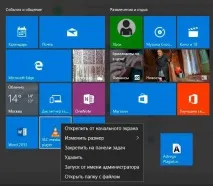
Змінюємо розмір плитки
Іноді потрібно виділити якусь програмуособливим чином або ж, навпаки, зробити так, щоб воно не займало зайвого місця, проте залишалося під рукою. У цьому випадку допоможе можливість змінювати розмір плитки, добре знайома за інтерфейсом мобільної WIndows 8.1. Пропонуються чотири розміри плиток, що дозволяє максимально ефективно використовувати весь доступний простір. Клацніть правою кнопкою миші на потрібній вам плитці і виберіть пункт меню «Змінити розмір» у меню. Деякі програми та програми доступні не для всіх розмірів, наприклад, плитка Adobe Photoshop пропонуватиме на вибір лише «дрібний» і «середній» розміри. У будь-якому випадку, поекспериментувати є з чим.
Створюємо групи
Групи, як відомо, наше все. Вони дозволяють оптимізувати робочий простір, розподілити об'єкти за темами та завданнями та загалом навести порядок. Щоб створити нову групу, потрібно зачепити мишею одну з плиток і тягнути її вниз на порожній простір правої частини меню «Пуск», доки під плиткою не з'явиться світла широка смуга. Потім слід відпустити плитку, вбити в цю смугу назву папки і скласти інші плитки.