Налаштування Андроїд 5 Lollipop На Вашому пристрої
Оновлена версія Android 5 Lollipop, хоч і схожа на попередній KitKat, проте має деякі відмінності, які можуть здатися незвичними та незручними. Налаштувань у “Леденці” багато.

Одні з них (типу контрастного тексту або інвертування кольорів) потрібні небагатьом, інші необхідні практично кожному. Розглянемо питання, як налаштувати Андроїд 5, детальніше.
Заводські налаштування Andro Одна з найважливіших Android 5 налаштувань - Factory Reset Protection («Захист фабричних налаштувань»). Активація цієї опції призведе до того, що скинути налаштування до заводських буде не можна без логіна та пароля до вашого облікового запису Google.

Відновлення даних після встановлення оновлення Андроїд
Ще одна корисна опція – можливість відновлення даних після встановлення Android 5.0 Lollipop. При початковому налаштуванні буде запропоновано різні варіанти відновлення даних аж до пропущених дзвінків.
Андроїд 5 налаштування облікових записів
Доступні 3 типи облікових записів:
Як додавати користувачів? Дуже просто - заходимо в налаштування та шукаємо напис "Користувачі" (Users).
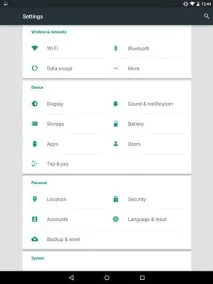
Щоб додати нових користувачів, потрібно буде ввести їх облікові записи Google. Кожен користувач зможе кастомізувати операційну систему під себе. Власник пристрою не має можливості контролювати цей процес, однак у його владі дозволити чи заборонити іншим користувачам надсилати SMS та дзвонити.
Обмеження доступу до Андроїд 5 Lollipop
Як це зробити? Відкрийте налаштування та виберіть опцію “Безпека”. Натисніть на неї. У списку натисніть "Закріплення екрана" (Screen pinning). Потім перемкніть тумблер у положення "Увімк."(On).
Тепер ви можете закріпити будь-яку програму на екран. Для цього запустіть вибрану програму і двічі натисніть на віконці.
Щоб вийти із закріпленої програми, натисніть та утримуйте кнопки “Огляд” та “Назад”. За кілька секунд ви потрапите на робочий стіл.
Як налаштувати переривання в Андроїд 5
Крім усього іншого, налаштовувати в Android 5.0 Lollipop можна так звані «Преривання» - ви зможете самі визначити, які контакти або програми зможуть вам дзвонити або надсилати повідомлення.
Як налаштувати переривання? Зайдіть в налаштування, виберіть "Звуки та сповіщення" (Sound & notification) і топніть по цій опції. Нижче повзунків налаштування звуків буде опція "Преривання" (Interruptions) - натисніть на неї.
Можна дозволити турбувати вас лише вибраним контактам або програмам. Lollipop має можливість включення режиму «Важливі» за заданим вами розкладом — для цього є спеціальна опція «Розклад режиму «Тільки важливі оповіщення» (Downtime (priority interruptions only)).
Можна швидко змінювати режими пріоритету, просто торкнувшись повзунка гучності. Під ним будуть доступні режими "Не турбувати" (None), "Важливі" (Priority) та "Всі" (All).
Перші два режими можна увімкнути безстроково або на певний час. Кнопки “+” та “-” дозволяють регулювати інтервал часу, протягом якого вибраний режим діятиме. Тимчасовий проміжок може регулюватися від 15 до 8 годин.
Налаштування Lollipop блокування екрану та повідомлень
В Android 5.0 Lollipop вхідні сповіщення висвічуються на екрані блокування. Це не завжди зручно. Навряд чи комусь хочеться "світити" інформацію особистого характеру. Для цього випадку є гнучканалаштування в Андроїд 5 способу виведення повідомлень.
Щоб це зробити, зайдіть у Налаштування -> Звук та повідомлення -> На заблокованому екрані -> Приховати особисту інформацію. Після цього сторонні очі її побачать.
Пошта в Андроїд 5 стала зручнішою
Поштова програма Gmail, окрім нового дизайну, отримала підтримку облікових записів на інших поштових сервісах, що підтримують протоколи IMAP та POP. Тепер не потрібно залазити в браузер, щоб відкрити негуглівську «скриньку» – все можна буде зробити з однієї програми.
Щоб увімкнути цей режим, увійдіть у налаштування, натисніть на «Батарея», потім на кнопку меню (три точки у правому верхньому кутку) і виберіть режим економії батареї:
Встановіть момент увімкнення цього режиму:
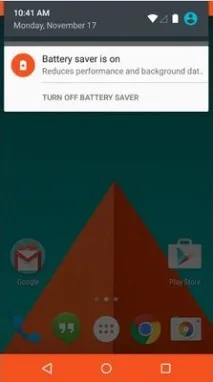
Якщо захочете, то цей режим можна відразу ж вимкнути — у повідомленні є така можливість.
Налаштування в Андроїд 5 функції Switch Access
У налаштуваннях Lollipop з'явилася можливість підключати додаткові зовнішні пристрої - клавіатури або клавіатуроподібні пристрої, які виконуватимуть функції сенсорних кнопок меню. Для цього призначена утиліта Switch Access. Вона може бути корисною для людей з обмеженими можливостями.
Знайти Switch Access можна у Settings -> Accessibility:
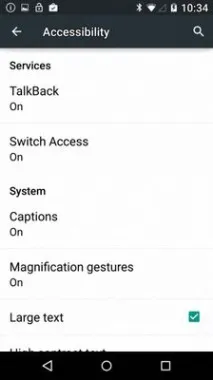
Щоб ця опція запрацювала, потрібно виконати такі дії.
- Підключіть зовнішній пристрій через USB або Bluetooth.
- Призначте підключеному пристрою дії, які він буде виконувати. Для цього необхідно активувати функцію автопошуку.
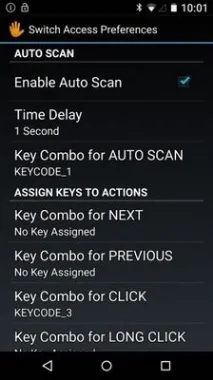
При запуску автосканування по черзі виділятимуться прямокутникомопції, яким користувач може зіставити якусь клавішу зовнішнього пристрою.
Якщо зовнішній пристрій складається з одного перемикача, порядок дій такий:
- увімкніть автосканування;
- натисніть Key Combo для AUTO SCAN;
- Коли з'явиться меню, натисніть кнопку перемикача. З'явиться повідомлення, що дія зафіксована;
- натисніть кнопку ОК.
Якщо зовнішній пристрій має кілька перемикачів, слід зробити таке:
- виберіть Key Combo for NEXT;
- коли відкриється діалогове вікно, натисніть кнопку, яку ви використовуватимете для переміщення курсору до наступного об'єкта на екрані;
- натисніть кнопку ОК, щоб закрити діалогове вікно;
- натисніть Key Combo for CLICK;
- Коли відкриється діалогове вікно, натисніть кнопку, яку ви використовуватимете як ліву кнопку комп'ютерної мишки.
Повторіть перші три дії, якщо ви хочете налаштувати ще якісь кнопки.
Щоб увімкнути Switch Access, потрібно вийти з налаштувань цієї опції на основний екран Switch Access і перевести повзунок у положення On.
Це далеко не все, але найпотрібніші та затребувані функції, які слід знати при налаштуванні Android 5 Lollipop.
">