Налаштування Брандмауера Windows на прикладі відкриття портів для веб-сайтів, FTP та DNS
У цій статті я покажу вам, як налаштувати Windows Firewall для сервера, на якому крутяться сайти і FTP, а також DNS. Нічого надприродного в цій процедурі немає, за винятком того, що потрібно буде в менеджері IIS налаштувати спектр портів для пасивного режиму роботи FTP сервера.
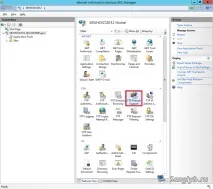
Заходимо на наш сервер, переходимо в менеджер IIS, у ньому на головній сторінці сервера заходимо до пункту підтримки Брандмауера FTP.
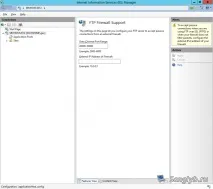
І в ньому вказуємо діапазон портів каналу даних.
Після цього заходимо в inbound rules, у розширеному налаштуванні Брандмауера Windows.
Тут слід створити правила. Для FTP, HTTP, HTTPS, DNS – відкриваємо порти TCP 20, 21, 53, 80, 443 та діапазон портів вказаний на минулому кроці. Для DNS також потрібно відкрити UDP порт 53. Також за бажанням можна відкрити ICMP протокол, щоб до нашого сервера проходили пінги.
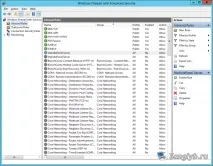
Для того щоб відкрити TCP порти додаємо нове правило, вибираємо port, тиснемо далі.
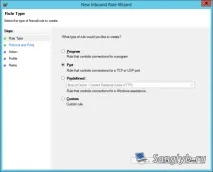
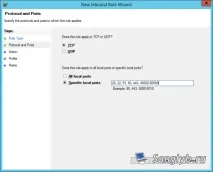
Вибираємо TCP у вводимо через кому порти, які повинні бути відкриті, можливо, використання діапазонів через тире. Тиснемо далі.
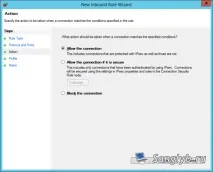
Вибираємо Allow Connection.
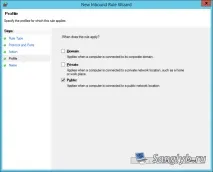
На наступному кроці вибираємо до яких профілів застосовуватиметься правило, я вибрав Public, т.к. ці правила налаштовую для зовнішньої мережі.
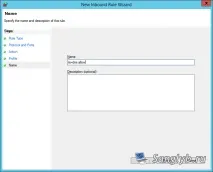
На останньому етапі даємо назву правилу.
Для того щоб відкрити UDP порти, потрібно робити те ж саме, тільки на другому кроці вибираємо за місце TCP - UDP.
Щоб відкрити ICMP, потрібно створити нове правило і на першому кроці вибрати Custom.
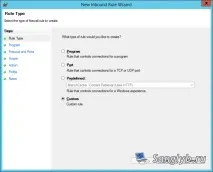
Далі вибираємо, що правило застосовувалося до всіх програм.
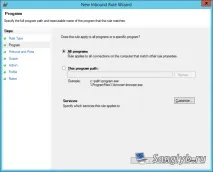
У протоколах вибираємо ICMPv4, за бажанням можна вибрати якісь запитидозволено (кнопка Customize…).
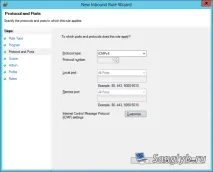
На наступному кроці можна вибрати з яких мереж дозволені запити, і останні кроки такі ж, як при налаштуванні портів. Також, якщо у вас на сервері включений IPv6 можна дозволити ICMPv6 запити, для цього повторюємо кроки, але за місце протоколу ICMPv4 вибираємо ICMPv6.