Налаштування домену для щоденника Як прикріпити свій домен до щоденника, Brave Defender

http://www.liveinternet.ru/users/bravedefender
http://bravedefender.ru
Потрібно вибрати розділ «Мій щоденник», пункт меню (ліворуч) «Налаштування» та вкладку «Домен» (можна відразу натиснути на останнє посилання, щоб перейти до потрібних налаштувань).
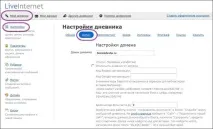
У цьому пості докладно показано процес прикріплення домену до щоденника LiveInternet у картинках.
Сторінка з Інструкцією з підключення домену виглядає так:
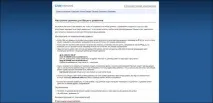
Найпростіший спосіб налаштування домену для щоденника
Після реєстрації та купівлі домену ви можете звернутися за допомогою до реєстратора домену, давши їм посилання на сторінку з Інструкцією, щоб техпідтримка реєстратора сама внесла необхідні зміни в налаштування записів зони домену.
Якщо ви вибрали цей спосіб, пропустіть наступний пункт і перейдіть до останньої частини посту.
Самостійне налаштування домену для підключення до щоденника
В Інструкції написано таке:
«…Треба налаштувати домен. Для цього в налаштуваннях DNS запису, хостинг яких ви забезпечили на попередньому кроці інструкції прописати наступні дані для вашого домену:
@ IN A 88.212.196.87
www IN CNAME www.liveinternet.ru.
blog IN CNAME www.liveinternet.ru.
Зверніть увагу на точку після ru – вона потрібна…»
Наприклад візьмемо панелі управління доменами двох реєстраторів – domains.webmoney.ru та webnames.ru.
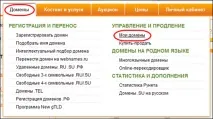
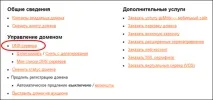
На станиці "Мої домени" навпроти потрібного домену треба натиснути посилання "Управління доменом".
На сторінці «Керування доменом» потрібно натиснути посилання «Керування зоною» у розділі «DNS-сервера».
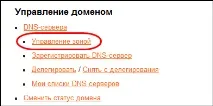
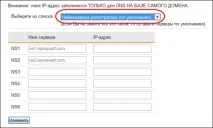
Якщо такого посилання в меню немає, потрібнонастроїти DNS – натисніть посилання «DNS-сервера».
Для потрібного домену виберіть зі списку "Неймсервера реєстратора". Натисніть кнопку «Змінити».
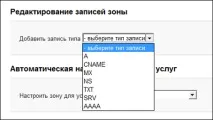
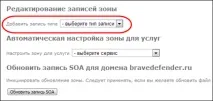
На сторінці «Керування зоною» для потрібного домену вкажемо дані, написані в «Інструкції з налаштування домену для щоденника».
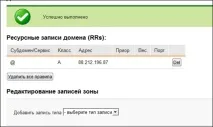
У опції "Тип запису" потрібно вибрати "А".
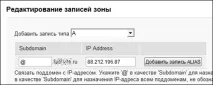
Якщо все вказано правильно, з'явиться новий запис зони домену.
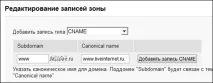
Далі потрібно додати тип записуCNAME зі значеннямwww.liveinternet.ru. (з точкою в кінці). Натиснути кнопку «Додати запис».
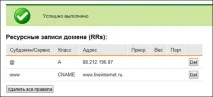
У налаштуваннях зони домену має бути два записи, вказані в Інструкції.
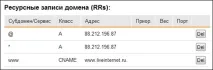
В Інструкції не написано, але вкажіть такожА-запис для субдомену* («зірочка»).
Для інших реєстраторів, панелі яких можуть відрізнятися, всі налаштування вказуються аналогічно: керування зоною домену – записи Alias (A) та Сanonical Name (CNAME).
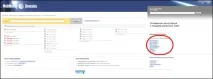
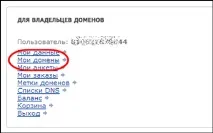
Виберіть «Мої домени».
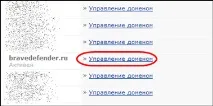
Напроти потрібного домену натисніть посилання «Керування доменом».
Так само, як і в попередньому прикладі, потрібно вибрати у розділі «DNS-сервера» налаштування «Керування зоною». Якщо цього посилання немає, перейдіть за посиланням «DNS-сервера» і налаштувати неймсервера, як і в попередньому прикладі.
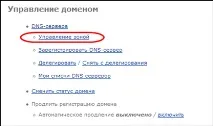
Подальші налаштування також аналогічні до попереднього прикладу (див. вище).
Повторюю ще раз: зверніть увагу, що у різних реєстраторів налаштування можуть трохи відрізнятися, але потрібні налаштування знаходяться в розділі «Керування зоною».
Примітка: якщо ви хочете прикріпити до щоденника домен третього рівня (наприклад, blog.domains.ru), то замість www вкажіть CNAME-запису "blog".
Підключення домену до щоденника
Після того, як техпідтримка або ви самостійно налаштували DNS домену і зачекали на добу, увійдіть в Загальні налаштування щоденника, вкладка «Домен» (див. вище).
У рядку «Домен щоденника» вкажіть ваш налаштований на ЛіРу домен. Натисніть унизу сторінки кнопку «Внести зміни».
Інші записи в цьому щоденник:
- Інструменти веб-майстрів для щоденників ЛіРу на окремому домені
- Пошта на своєму домені
- Як перенести домен на DNS Яндекса та інших безкоштовних та платних сервісів.