Налаштування гіперпосилань при конвертуванні презентацій PowerPoint
Функціонал програми PowerPoint дозволяє додавати гіперпосилання у презентації. Більшість посилань залишаться активними після того, як ви опублікуєте презентацію у веб-форматі з iSpring. Однак деякі з них можуть перестати працювати через особливості процесу конвертування. У цій статті ми пропонуємо рішення, які допоможуть вам правильно налаштувати гіперпосилання.
Посилання у веб-презентації
Існує два основних типи гіперпосилань, які можуть бути використані в презентації PowerPoint.
Внутрішні гіперпосилання
Такі посилання ініціюють перехід до певного місця у цій же презентації.
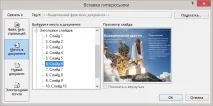
Для чого можна використовувати внутрішні посилання:
- Зв'язати слайди однієї презентації, щоб поєднати різні тематики або розділи.
- Створити зміст для презентації зі складною структурою.
- Створити унікальний програвач з навігацією для вашої презентації.
- Інтерактивні ігри у PowerPoint
Зовнішні гіперпосилання
Зовнішні гіперпосилання відкривають веб-сторінку у вікні браузера.
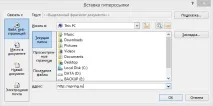
Для чого можна використовувати зовнішні посилання:
- Відкрийте існуючу веб-сторінку в тому ж вікні або в новому вікні браузера.
- Відкрити файл, розміщений онлайн чи локально.
Абсолютні та відносні шляхи
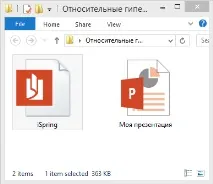
Відносний шлях – це короткий шлях до файлу, який розташований у тій самій папці (або структурі папок), яку ви переглядаєте зараз. Відносні посилання працюють як на локальних комп'ютерах, так і на веб-сайтах, які містять взаємопов'язані папки.
- index.html (файл знаходиться в тій же папці)
- /data/img01.png (файл знаходиться в підпапці)
- ../index.html (файл знаходиться в батьківській папці)
Якщо ви хочете прикріпити додаткові файли або документи до вашої презентації, краще використовувати функцію iSpring Ресурси, ніж відносні посилання. Це гарантує те, що ці файли будуть розміщені в папці презентації та відкриються після того, як ви завантажите презентацію на веб-сайт.
У конвертованій презентації при наведенні курсору миші на посилання, підказка внизу покаже довгий (абсолютний) шлях, а не короткий (відносний) шлях до файлу. Така особливість веб-браузерів: вони просто не показують короткі шляхи у підказках.
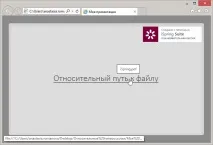
iSpring не змінює вставлені відносні посилання. Це можна перевірити, створивши HTML файл із посиланням на вид:
Підказка показує повний шлях до файлу на диску file:///C:/Users/…/iSpring.pdf так само, як і в iSpring презентації на зображенні вище.
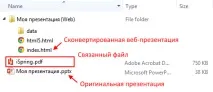
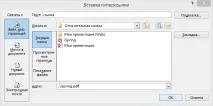
Те саме правило працює і для файлів, розміщених онлайн, з тією різницею, що в інтернеті для поділу між папками використовується коса риса / .
До яких об'єктів можна застосовувати гіперпосилання
У PowerPoint ви можете застосовувати гіперпосилання до різних об'єктів, починаючи від тексту, закінчуючи SmartArt фігурами. Однак, пам'ятайте, що після конвертації на веб-формат деякі посилання стають неактивними, тому що окремі об'єкти конвертуються в растрові зображення.
У презентації, яку ви збираєтеся конвертувати за допомогою iSpring, можна вільно застосовувати гіперпосилання до таких об'єктів:
Описані вище два підходи можна поєднати. Застосуйте посилання до фігури до вставленого у фігуру тексту, щоб забезпечити чіткішу навігацію по кліку на фігуру.
Гіперпосилання та стилізований текст
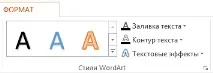
Рішення №1: Збережіть текст як рисунок
- Клацніть правою кнопкою миші по рамці напису зі стилізованим текстом та виберіть Зберегти як малюнок.
- Збережіть його на комп'ютері, наприклад, на робочому столі. За промовчанням напис буде збережено у форматі .png.
- Вставте малюнок, що вийшов, на той же слайд, використовуючи стандартний функціонал PowerPoint Вставка -> Малюнки.
- Помістіть зображення туди, де спочатку розміщувався текст. Якщо Ви хочете зберегти текст на випадок, якщо захочете внести зміни, просто перетягніть напис за межі слайда.
- Застосуйте гіперпосилання до зображення.
Рішення №2: Додайте активну область поверх тексту
Гіперпосилання на об'єктах SmartArt
Ви можете застосувати гіперпосилання до об'єктів SmartArt та їх елементів. Однак iSpring зберігає SmartArt об'єкт з усіма його складовими елементами як одне растрове зображення, тому посилання не працюватимуть у конвертованій презентації у форматі Flash або HTML5.
Рішення №1: Перетворіть на фігури
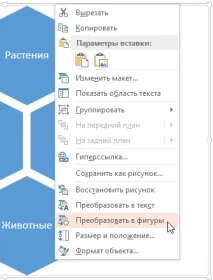
Клацніть правою кнопкою миші на рамку SmartArt і виберіть Перетворити на фігури . Таким чином, об'єкт буде сконвертований у звичайну фігуру. Потім застосуйте гіперпосилання до фігур окремо.
Рішення №2: Створіть прозору область для гіперпосилань
Створення активної області для гіперпосилань
Для того, щоб створити прозору область з гіперпосиланням
- Перейдіть на вкладку Вставка в PowerPoint.
- Клацніть на Фігури.
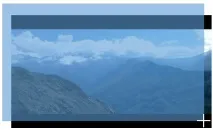
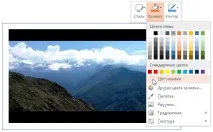
Зверніть увагу: Ви також можете змінити параметри Заливка фігури та Контур фігури у вкладціФормат на панелі інструментів PowerPoint.
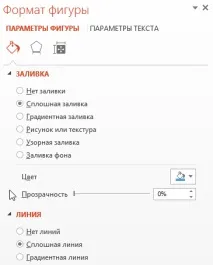
...або на бічній панелі Формат фігури , яка з'явиться після того, як ви клацнете правою кнопкою миші і виберете Формат фігури .
Як знайти прозорий об'єкт на слайді
Якщо вам не вдається знайти прозорий об'єкт на слайді, перейдіть на вкладку ГОЛОВНА на панелі інструментів PowerPoint > Виділити > Область виділення. Будь-який об'єкт, який ви вибираєте зі списку об'єктів, буде автоматично виділено на слайді. Таким чином ви легко знайдете на слайді прозорий об'єкт.
Поширені запитання
Налаштування безпеки Flash Player на локальних комп'ютерах
П: Я публікую презентацію у форматі Flash і запускаю її на своєму комп'ютері. Чомусь гіперпосилання, що ведуть на сайт не працюють. Але коли я завантажую цю ж презентацію до інтернету, гіперпосилання знову гаразд.
Відповідь: Всі гіперпосилання у файлах формату Flash блокуються під час запуску з локального комп'ютера через безпеку Flash Player. Щоб заробити посилання, перейдіть в налаштування Flash Player і додайте ту папку, в яку ви публікуєте презентації, у виключення.
З: Я надсилаю презентацію у форматі Flash поштою своїм колегам, але вони не можуть відкрити гіперпосилання, які ведуть на сайт.
Неактивні гіперпосилання
П: Після того, як я публікую презентацію в інтернеті, текст з гіперпосиланням підкреслять, але коли я наводжу мишу на цей текст, курсор не змінюється, і по кліку нічого не відбувається.
Відповідь: Швидше за все, ви застосували до тексту якийсь ефект (наприклад, тінь або відображення), внаслідок чого текст був збережений як растрове зображення, і дані про гіперпосилання були втрачені. Щоб вирішити цю проблему, видаліть застосовані ефекти, або збережіть текст як картинку тазнову вставте його на слайд як зображення. Ще один спосіб — додати прозорий об'єкт із гіперпосиланням поверх цього тексту.
П: У моїй презентації я використовував об'єкти SmartArt, але жодна з застосованих до них посилань не працює.
В: До фігур та текстів, вставлених у них, не застосовані жодні ефекти, але гіперпосилання все одно не працюють.
Пов'язані документи
З: Я додав посилання на документи, що зберігаються на моєму комп'ютері. Коли я надсилаю цю презентацію поштою, гіперпосилання не працюють.
Відповідь: Гіперпосилання на локально розташовані файли працюють лише на локальному комп'ютері, оскільки ці файли не додаються до папки проекту. Щоб забезпечити роботу посилань на локальні файли, використовуйте функцію iSpring Ресурси . У цьому випадку файли будуть додані до папки проекту, а отже, будуть доступні і після надсилання проекту поштою.
Комплексне рішення iSpring
Інструменти iSpring допомагають автоматизувати навчання в компанії та тримати під контролем результати навчання