Налаштування HA кластера Hyper-V, IT Traveler
У цій статті ми розглянемо як встановити та налаштувати кластер з відмові (HA) Hyper-v.
Кластер налаштовуватиметься за такою схемою:
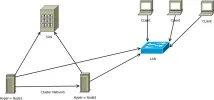
На кожній ноді кластера мають бути:
— Спільне мережеве сховище SAN (SAS/ISCSI/FC)
-Мережеві адаптери для внутрішньої мережі підприємства та для міжкластерної мережі
— До кожної ноди мають бути підключені однакові LUN.
— Загальні мережні диски мають бути відформатовані до файлової системи NTFS.
Почнемо із додавання ролі Hyper-v. Зробити це потрібно на кожній ноді майбутнього кластера.
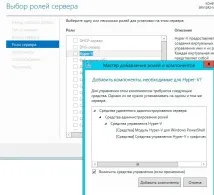
При налаштуванні ролі Hyper-V вкажіть мережний адаптер для віртуального комутатора і не вмикайте функцію міграції VM.
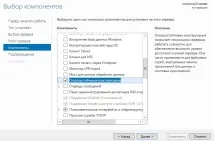
Далі встановимо на сервер компонент - відмовостійка кластеризація.
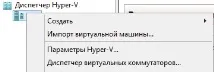
Після встановлення ролей та компонентів відкриваємо диспетчер Hyper-V та переходимо до налаштування віртуальних комутаторів. Увага! Комутатори повинні мати однакові назви та налаштування!
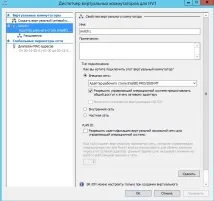
Після цього на будь-яку з нід відкриваємо — диспетчер стійкості до відмови кластерів.
Перед створенням кластера перевірте конфігурацію.
У майстрі перевірки вкажіть ноди.
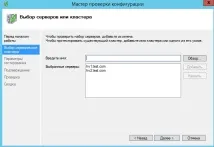
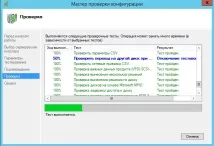
Далі виконайте всі тести та дочекайтеся закінчення перевірки.
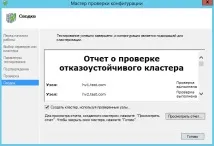
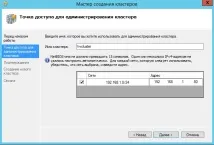
Додаємо всі допустимі сховища до кластера.
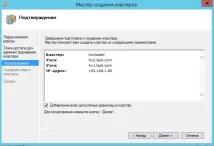
Натисніть далі і дочекайтеся завершення інсталяції.
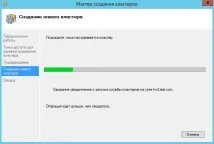
Кластер успішно створено.
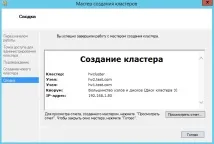
Далі в консолі переходимо до розділу сховища, і перевіряємо, що у нас є один диск для кворуму.
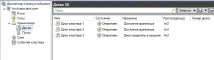
Тепер додамо дошки до загального сховища.
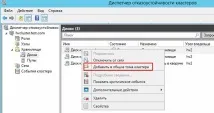
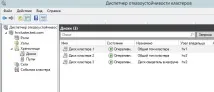
Мабуть вийде так.
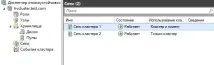
Далі перейдіть до розділумережі, і перевірте, чи в кластері використовуються правильні мережі для підключення до локальної мережі підприємства та міжкластерної мережі.
На цьому етапі створення HA кластера Hyper-V завершено. Для створення нової VM у кластері використовуйте консоль відмовостійких кластерів.
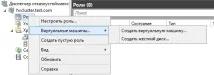
Після цього оберіть ноду кластера, на якій працюватиме віртуальна машина.
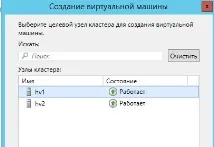
Далі запуститься стандартний майстер створення віртуальної машини Hyper-V.
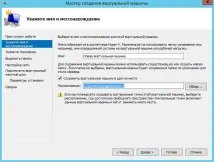
Вказуємо ім'я VM. Розташування віртуальної машини має бути у кластерному загальному сховищі.
Шлях -C:\ClusterStorage\Volume1
Вказуємо покоління (рекомендую друге)
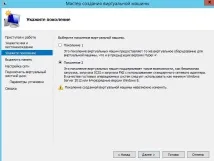
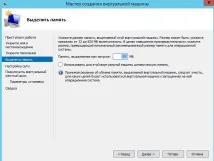
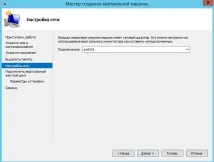
Як бачите, розташування віртуального жорсткого диска знаходиться у кластерному загальному сховищі.
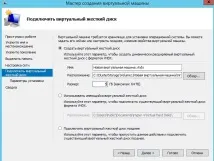
Наприкінці можна вказати шлях е настановного образу ОС.
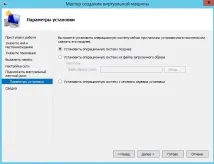
Наприкінці майстра перевірте коректність параметрів та натисніть готово.
Нову VM можна побачити в консолі стійких до відмови кластерів.
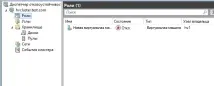
Ця VM працюватиме в режимі високої доступності. При виході з експлуатації однієї з нод кластера, VM буде автоматично перезапущена на другій ноді кластера.