Налаштування параметрів Windows Vista для більш зручної роботи.
Додати команду Run у меню Start
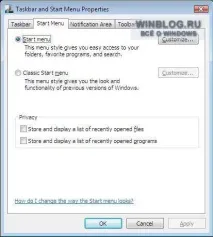
З часу випуску першої версії Windows компанія Microsoft постачала всі свої операційні системи графічним інтерфейсом (не менш ефективним). Але іноді користувачі воліють запускати програми, не використовуючи його. У налаштуваннях конфігурації Windows Vista за промовчанням відсутня команда Run, яка зазвичай розташована в меню Start. Це була функція Windows XP, що найчастіше використовується.
Для того, щоб повернути цю команду у стартове меню Vista, слід виконати наступні кроки:
1. Клацніть правою кнопкою миші на вільному місці панелі завдань Taskbar 2. Виберіть Properties 3. Клацніть на вкладці Start Menu 4. Клацніть на вкладці Customize
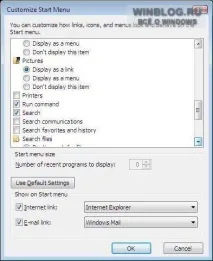
5. Прокрутіть список вниз, доки не знайдете команду Run, позначте його галочкою 6. Натисніть кнопку OK. Тепер команда з'явилася в стартовому меню.
Відключення Центру допомоги новачкам (Welcome Center) та бічного меню Sidebar
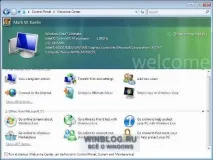
У налаштуваннях конфігурації Windows Vista за промовчанням під час завантаження з'являється служба допомоги користувачам новачкам Welcome Center. І хоча його, можливо, корисно і цікаво вивчити вперше, згодом його регулярна поява при кожному вході в систему починає дратувати. Від цієї настирливості можна легкопозбутися, прибравши галочку з кнопки Run у Startup, розташованій у нижній частині Welcome Center.
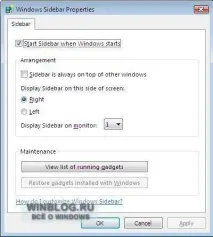
Так само за замовчуванням в автозавантаженні є і нове бічне меню робочого столу Vista Sidebar. Хоча деяким його наявність здасться корисною, більшість бажає надати робочому столу класичного вигляду та використовувати ресурси системи більш раціонально. Для цього:
1. Клацніть правою кнопкою миші на іконці Windows Sidebar, розташованій в області системних повідомлень панелі завдань 2. Виберіть Properties 3. Зніміть позначку з параметра Start Sidebar when Windows starts 4. Натисніть OK
Зміна серійного номера (Product Key)
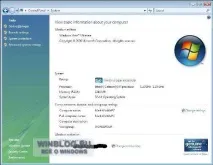
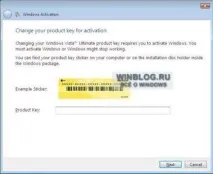
Завантажувальний диск Windows Vista містить усі версії цієї операційної системи, кожній з яких надано унікальний серійний номер. Через якісь причини користувач може захотіти оновити поточну версію або активувати систему під іншим серійним ключем. Найпростіший спосіб заміни цього номера – через аплет System панелі управління Control Panel.
Налаштування стартового відображення різних каталогів у Windows Explorer
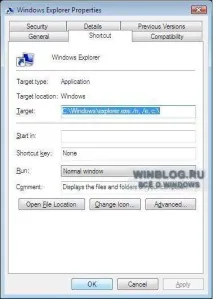
Незважаючи на те, що на робочому столі Windows Vista є рядок пошуку, що теоретично дозволяє користувачеві отримати доступ до будь-якого об'єкта методом введення в неї відповідного шляху до нього, більшість безсумнівно воліє використовувати для тієї ж мети провідник Windows Explorer. За промовчанням Windows Explorer показує файли з папки Documents. Для початку роботи Windows Explorer в іншій директорії потрібно виконати наступне:
1. Скопіюйте ярлик провідника Windows Explorer, зазвичай розміщеного в меню Start під вкладкою Accessories, на робочий стіл. 2. Клацніть правою кнопкою миші на ярлику тавиберіть Properties. 3. Натисніть вкладку Shortcut. 4. У полі Target введіть шлях до потрібної папки. 5. Натисніть OK
Наприклад, щоб Windows Explorer з'являвся в кореневому каталозі диска C:\ введіть:
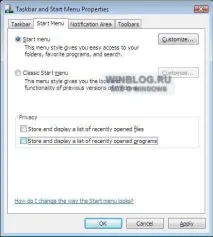
1. Клацніть правою кнопкою на панелі завдань Taskbar і в контекстному меню виберіть Properties 2. Виберіть вкладку Start Menu 3. Заберіть галочки навпроти всіх параметрів, які розташовані під словом Privacy 4. Натисніть OK
Дрібні ярлики в меню Start
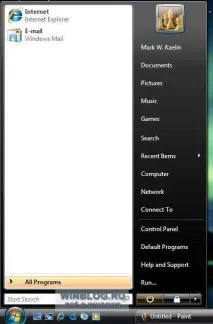
За промовчанням іконки зі стартового меню Windows Vista мають великий розмір.
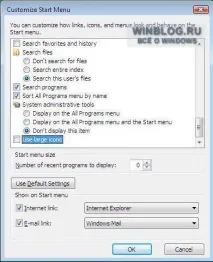
Деякі користувачі воліють, щоб ярлики були дрібнішими. Для цього:
1. Клацніть правою кнопкою на панелі завдань Taskbar і в контекстному меню виберіть Properties 2. Виберіть вкладку Start Menu 3. Натисніть кнопку Customize 4. Перейдіть до кінця 5. Зніміть позначку з параметра Use large icons 6. Двічі натисніть OK
Додавання браузера Internet Explorer на робочий стіл Vista
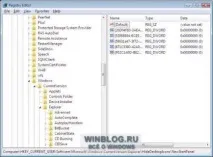
Додати ярлик браузера Internet Explorer на робочий стіл Windows Vista не так просто. Причини цього відомі лише команді розробників. Можна додати лише іконки Computer, кошики Recycle Bin і панелі керування Control Panel – можливо, колись проллє світло на цю таємницю. Ну а поки що для цього доведеться скористатися реєстром. Перед початком редагування реєстру Windows Registry можна створити резервну копію фала Registry. Отже:
1. Натисніть кнопку Start 2. Відкрийте діалогове вікно Run (або введіть regedit у рядку пошуку меню Start) 3. Введіть regedit і натисніть Enter 4. Виконайте наведене нижчешляхи:HKEY_CURRENT_USER\Software\Microsoft\Windows\CurrentVersion\Explorer\HideDesktopIcons\NewStartPanel5. Створіть новий параметр DWORD 32-bit, клацнувши правою кнопкою на порожньому місці у правій частині вікна реєстру 6. Як назву введіть (разом з фігурними дужками):7. Закрийте regedit 8. Клацніть правою кнопкою на робочому столі Desktop і натисніть Refresh – іконка Internet Explorer повинна з'явитися.
Зміна параметрів оповіщення Security Center
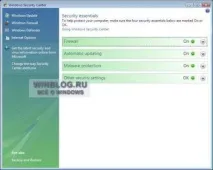
Недоліки системи Windows у сфері захисту даних завжди були одним із найголовніших об'єктів її критики. Зваживши на цей факт, розробники з Microsoft зробили так, що Vista стала нагадувати про виявлені нею атаки і віруси голосно і часто. Наявність брандмауера та програм вірусного захисту потребує постійного оновлення баз даних та додавання різних патчів. Більшість користувачів не вважає постійне нагадування про необхідність зробити вищеописане ефективним заходом, їх це швидше дратує. Для того, щоб трохи заспокоїти центр безпеки Vista, слід звернутися до параметрів виявлення та профілактики потенційних загроз. Відкрийте панель керування (Control Panel) і виберіть Windows Security Center, як показано на фото нижче.
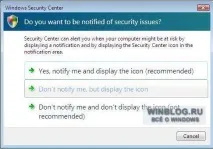
Натисніть посилання Change the way Security Center, щоб перейти до діалогового вікна shown. Налаштуйте параметри сповіщення центру відповідно до ваших уподобань.
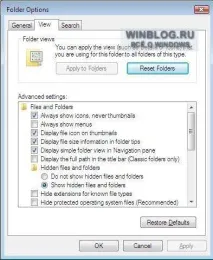
Насамперед досвідчені користувачі Windows поспішають змінити після встановлення системи вид папки (Folder View). У Windows Vista можна виконати те саме.
1. Відкрийте панель керування та виберіть піктограму Folder Options 2. Клацніть на вкладці View
Налаштування параметрів живлення
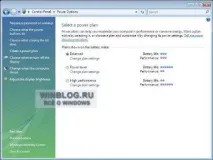
За промовчанням Windows Vista витрачає енергію в так званому збалансованому (Balanced) режимі. Багатьом цього цілком достатньо, проте деяким (зокрема, власникам лептопів) захочеться зробити низку змін, які можуть суттєво вплинути на споживання потужності під час роботи від батареї.
Відкрийте панель керування (Control Panel) та клацніть на ярлику Power Options.
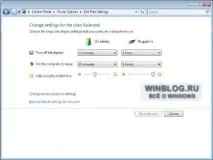
Клацніть на Change Plan Settings, розташованій під назвою одного з режимів живлення, заданого за умовчанням.
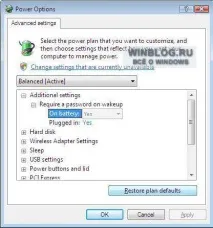
Досвідчені користувачі зможуть зробити ще більш точне налаштування, натиснувши Change advanced power settings.
Зменшення розмірів програмних ярликів на робочому столі
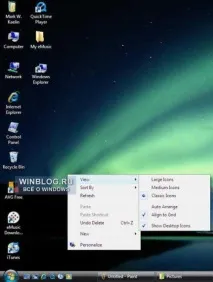
За промовчанням графічний інтерфейс Windows Vista Aero відображає на робочому столі ярлики середнього (Medium) розміру. "Середнього" розміру іконка насправді виглядає досить великою. (Предбачено ще й офіційно великий розмір Large, але ми не ризикували). Для зменшення розмірів ярликів:
1. Клацніть правою кнопкою на робочому столі 2. У меню виберіть View 3. Змініть значення параметра на Classic Icons
Додавання додаткового часового поясу
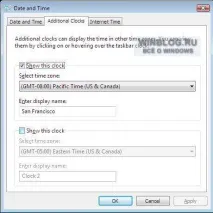
Для багатьох з тих, хто змушений проводити багато часу в дорозі, подорожуючи з головного офісу фірми в регіональні філії і назад, доводиться стежити за часом у декількох часових поясах. Windows Vista дозволяє спостерігати час у двох додаткових часових поясах.
1. Натисніть табло цифрового годинника в області сповіщень панелі завдань 2. Виберіть пункт налаштування дати та часу Adjust Date/Time 3. натиснітьна вкладці Additional Clocks 4. Виберіть часовий пояс 5. Позначте галочкою параметр Show this clock 6. Натисніть OK