Налаштування плагіна WP Super Cache
Правильне налаштування плагіна WP Super Cache допоможе прискорити завантаження сайту. Прискорене завантаження сайту вкрай важливе, воно збільшує залучення відвідувачів, завдяки чому сторінки сайту піднімаються в пошуковій видачі. Згадайте, якщо сайт довго вантажиться, ви його закриваєте та йдете за потрібною інформацією на інший ресурс. Швидка швидкість завантаження сайту особливо важлива для тих, хто заходить до вас із мобільного, довго чекати ніхто не буде, ви це чудово розумієте. Збільшити швидкість завантаження сайту допоможе плагін WP Super Cache.
TimeWeb найкращий хостинг для WordPress: домен у подарунок, 99 рублів на місяць.Спробуйте, 10 днів безкоштовно: РЕЄСТРАЦІЯ ОГЛЯД ВІДЕО

Для початку, давайте наведу приклад. Цей блог не те щоб сильно довго вантажився, але була одна проблема. Під час завантаження сайту посилання віджетів періодично вантажилися зверху сторінки і потім різко опускалися на задане місце. Виглядало це не зовсім гарно, м'яко кажучи. Після встановлення плагіна WP Super Cache ця проблема зникла, посилання з віджетів стали вантажитися там, де вони і повинні були вантажитися, без стрибків. Та й взагалі швидкість завантаження збільшилася, це помітно не озброєним оком.
Як працює плагін WP Super Cache і для чого він потрібен. Плагін створює копії сторінок сайту та зберігає їх у кеш. Потім надсилає відвідувача на заздалегідь збережену копію з кешу. За рахунок таких не хитрих маніпуляцій, швидкість завантаження сайту значно збільшується.
Плагін WP Super Cache установка. Для встановлення плагіна перейдіть в адміністративну панель «WordPress» ⇒ «Плагіни» ⇒ «Додати новий» і у формі пошуку вбийте «WP Super Cache». Потім натисніть встановити таактивувати. Все, встановлення завершено.
WP Super Cache налаштування. Щоб налаштувати WP Super Cache, перейдіть в адміністративну панель WordPress ⇒ Налаштування ⇒ WP Super Cache. Насамперед включаємо кешування і натискаємо «Оновити» (вкладка «Прості»): Потім натискаємо «Перевірити»: Як бачимо, кешування працює коректно. Але сам процес поки що мало ефективний. Приступаємо до налаштування плагіна.
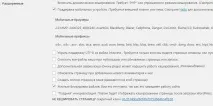
Заходимо у вкладку «Розширені». Статус кешування. «Використовувати mod_rewrite для обслуговування кешу» ставимо галочку навпроти цього пункту, оскільки він пропонує найшвидше кешування сторінок:



Тепер подивимося, як вантажиться сайт для зареєстрованих користувачів. Увійдіть в адміністративну панель сайту, зайдіть на ту ж сторінку, на яку заходили в приватному режимі, натисніть Ctrl + U, спустіться вниз сторінки, там буде наступний напис:
На зображенні вище можна переглянути швидкість завантаження сторінки для зареєстрованого користувача. Як бачимо, у цьому випадку сторінка вантажиться трохи довше, тому що генерується не з кешу, як у випадку з незареєстрованими користувачами.
Плагін WPSuper Cache є найпопулярнішим інструментом прискорення завантаження сайтів. Завдяки правильному настроюванню, докладно розібраному в цій статті, ви максимально збільшите швидкість завантаження сторінок, що сприятиме утриманню аудиторії та вищому ранжируванню сайту в пошукових системах.