Налаштування показу слайдів, Все про ремонт та налаштування комп’ютера
На стрічці Показ слайдів у групі Налаштування натисніть кнопку Налаштування часу. З'явиться панель інструментів Запис, і в полі Час слайду розпочнеться відлік часу презентації.
Під час планування презентації на Панелі інструментів Запис виконайте одну або кілька таких дій:
• Щоб перейти до наступного слайда, натисніть Далі;
• щоб зупинити запис часу, натисніть кнопку Пауза;
• щоб продовжити запис часу після паузи, натисніть кнопку Пауза повторно;
• Щоб повторити запис для поточного слайда, натисніть кнопку Повторити.
Після того, як встановлено час для показу останнього слайда, з'явиться вікно повідомлень, що містить загальний час презентації та пропонує виконати одну з таких дій:
• щоб зберегти записані часові інтервати, натиснути кнопку Так;
• Щоб видалити записані часові інтервали, натисніть кнопку Ні.
Відкриється режим сортування слайдів, де буде відображено час демонстрації кожного слайда у презентації.
Для того, щоб слайди автоматично змінювалися за вказаний час, налийте Показ слайдів у групі Налаштування встановіть прапорець Використовувати час показу слайдів.
Якщо потрібно вибрати автоматичну зміну слайдів за заданим часом, зніміть прапорець Використовувати час показу слайдів.
Організація слайдів за логічними розділами
Якщо вам доводилося працювати з величезними презентаціями з незліченною кількістю заголовків та номерів слайдів, то ви знаєте, як легко серед них «заблудити» — практично неможливо зрозуміти, де саме ви знаходитесь.
У Microsoft PowerPoint 2010 цю проблему вирішено - тепер слайди можна впорядкувати за розділами(подібно до того, як файли впорядковуються в папки).
Іменовані розділи дають змогу відстежувати групи слайдів. Крім того, можна призначати розділи своїм колегам, щоб при спільній роботі було чітко зрозуміло, хто відповідає за якісь слайди. Якщо ви починаєте роботу з чистого аркуша, розділи допоможуть визначити структуру презентації.
У звичайному режимі або Сортувальник слайдів клацніть правою кнопкою миші проміжок між слайдами, де потрібно додати розділ. У вибраному проміжку з'явиться позначка Розділ без заголовка
• Щоб перейменувати існуючий розділ, клацніть правою кнопкою миші позначку Розділ без заголовка та виберіть команду Перейменувати розділ.
• Введіть назву розділу та натисніть кнопку Перейменувати.
Це меню містить команди для видалення розділів та переміщення розділів вгору-вниз.
Робота з окремими файлами презентацій PowerPoint у різних вікнах
Можна запустити кілька презентацій поруч один на одному моніторі. При цьому повністю підтримуються ефекти анімації та мультимедіа. Презентації більше не обмежені головним (батьківським) вікном, і тепер можна легко переглядати одну презентацію при роботі з іншою.
Також можна використовувати новий режим читання для одночасного відображення двох презентацій під час показу слайдів у незалежно керованих вікнах.
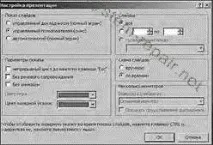
У PowerPoint 2010 тепер можна зберігати презентації у форматі файлів Windows Media Video (WMV) і розсилати їх з упевненістю в тому, що презентації з анімацією, мовним супроводом та мультимедіа відтворюватимуться без помилок. Якщо зберігати презентацію у форматі WMV небажано, можна скористатися іншими програмами для перетворення файлу в інший формат (AVI, MOV і т. д.).’
• У фільмі можна включити анімації та переходи.
Запис та синхронізація мовного супроводу та рухів указки
Для хороших презентацій характерний лаконічний вміст слайдів, доповнений та посилений жестами та мовою доповідача. Відеоверсію презентації можна «оживити» шляхом запису та синхронізації мовного супроводу та переміщень лазерної указки.
Щоб можна було записувати та відтворювати мовленнєвий супровід, комп'ютер повинен бути оснащений звуковою картою, мікрофоном та колонками.
Щоб записати мовний супровід та синхронізувати його з лазерною указкою, виконайте такі дії:
• на стрічціПоказ слайдівнатисніть кнопкуЗапис показу слайдів;
• у вікніЗапис показу слайдіввстановіть прапорецьМовленнєвий супровід та лазерна указка;
• Натисніть кнопку Почати запис.
З процесом запису ми знайомилися під час налаштування часу показу слайдів та анімації. А тепер доповнимо нашу презентацію голосовим супроводом та лазерною указкою.
У лазерну указку перетворюється курсор миші при натиснутій лівій кнопці і одночасному утримуванні клавіші Ctrl на клавіатурі.
Джерело: Леонтьєв В. П. Новітня енциклопедія комп'ютера 2011. - М.: OЛMA Медіа Груп, 2010. - 960 е.: іл. - (Нова енциклопедія.)