Налаштування пошти в 1С
Налаштування поштового клієнта для баз 1С:Підприємство 8.2 (на прикладі Mail.Ru)
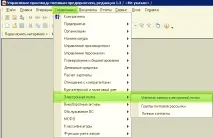
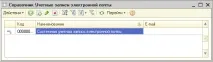
3. Введіть установки облікового запису електронної пошти.
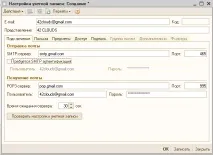
SMTP-сервер : залежно від вашого поштового сервісу (Yandex Пошта, Google Mail, Mail.ru)IMAP або POP3-сервер: залежно від вашого поштового сервісу. прапорВикористовувати безпечне з'єднання SSL має бути відзначений Час очікування сервера - не менше60 секунд.
Налаштування поштового клієнта для 1С:Підприємство 8.3 (на прикладі Google Mail)
1. Активувати вбудований поштовий клієнт. Відкрити вкладкуАдміністрування, перейти до розділуОрганайзер, встановити прапорПоштовий клієнт.
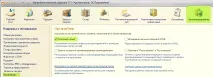
2. Перейдіть до налаштування облікового запису. Можна створити новий обліковий запис для користувача (Облікові записи електронної пошти ), або вибратиНалаштування системного облікового запису для налаштування надсилання листів із 1С за замовчуванням.
3. Заповніть поляАдреса електронної пошти,Пароль, встановіть перемикачВизначити параметри підключення автоматично.
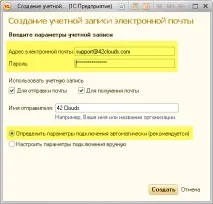
Якщо налаштування завершилося помилкою, перевірте параметри:
SMTP-сервер : залежно від вашого поштового сервісу (Yandex Пошта, Google Mail, Mail.ru)IMAP або POP3-сервер: залежно від вашого поштового сервісу. прапорВикористовувати безпечне з'єднання SSL має бути відзначений Час очікування сервера - не менше60 секунд.
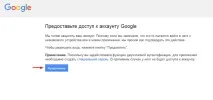
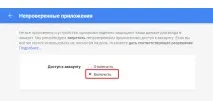
Можливі складнощі
Google Mail
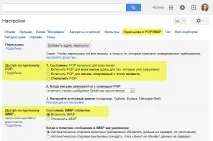
Також переконайтеся, що в налаштуваннях пошти дозволено використання IMAP або POP (залежно від того, який спосіб налаштування вибрано в1С).
Яндекс Пошта
Для надсилання пошти з 1С в налаштуваннях скриньки Яндекс перевірте, чи включені параметриДозволити доступ до поштової скриньки за допомогою поштових клієнтів у розділіПошта / Всі налаштування / Поштові програми