Налаштування профілю інтерфейсу в NanoCad
Отже, ви вирішили працювати у системі NanoCAD! Стаття, яку ви читаєте, присвячена тому, як налаштувати профіль інтерфейсу для вашої зручності при роботі з NanoCAD.
Для того щоб було що налаштовувати створимо новий профіль. Якщо у вас виникають складності, зверніться до ранніх уроків, де описано, як це робиться. Після створення нового профілю встановимо його як поточний.
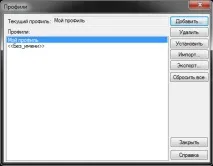
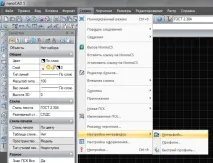
Далі перейдемо безпосередньо до налаштування наявного профілю. Заходимо в мене "Сервіс", переходимо до пункту "Налаштування інтерфейсу", вибираємо "Інтерфейс".
Після цих дій на екрані з'явиться вікно для налаштування вашого інтерфейсу:
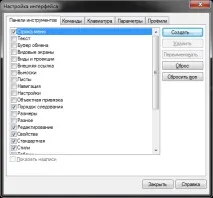
Багато функцій, як можна помітити, відключені спочатку. Спробуємо їх активувати, розставивши пташки навпроти того, що вважаємо за корисне.
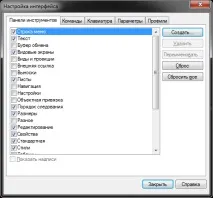
Порівняємо зміни в інтерфейсі програми. Початкова версія:
Зміни, які ми зробили завдяки парі нехитрих кроків.
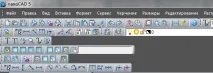
Різниця видно неозброєним оком. Далі перейдемо до того, щоб допомогти вам створити власну панель інструментів. Заходимо в меню "Сервіс", звідти в "Налаштування інтерфейсу", далі вибираємо пункт "Інтерфейс", коротше кажучи, діємо як і раніше, доки не побачите на екрані дане вікно:
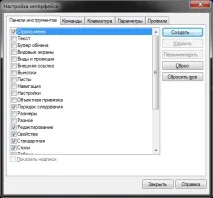
Знаходимо кнопку «створити», клацаємо по ній, у вікні, яке з'явиться пишемо назву панелі, що створюється. Наприклад візьмемо ім'я «Своя панель»:
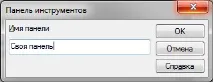
Вписали та клацаємо на «ОК»:
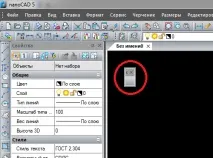
Відразу після цього створена панель з'явиться на екрані. Давайте розташуємо на ній кілька компонентів. Це досить проста дія. Щоб додати кнопки на створену панель, перейдіть до вікна «Налаштування інтерфейсу», потім увкладку "Команди". Проілюструємо для наочності:
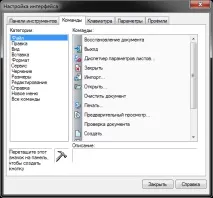
Далі нам потрібно визначитись, які саме команди нас цікавлять, вибрати тип команд. Припустимо, що в даний момент необхідні команди для креслення:
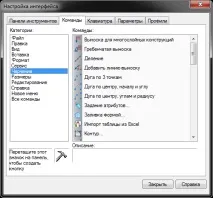
Далі нам потрібно зробити так, щоб необхідні команди опинилися на нашій панелі. Наведіть курсор на потрібну команду, затисніть ліву кнопку, не відпускаючи її, просто перетягніть команду прямо на панель.
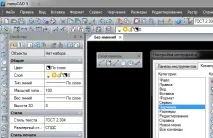
Тепер давайте помістимо нову панель разом з іншими, ви не повинні це робити, але повірте, так зручніше. Робиться це за тим самим принципом, що й розташування команд на панелі. Просто затисніть ліву кнопку миші і перетягніть на зручне місце. Наприклад, у верхній кут, як зазначено на останній картинці: