Налаштування робочого простору
У програмі Adobe Audition дуже гнучкі можливості налаштування робочого простору, ви легко можете переміщати будь-які вікна програми.
Для швидкої навігації за різними комбінаціями вікон можна скористатися пресетами, список пресетів знаходиться в правому куті:
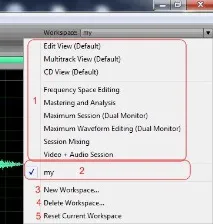
1. Список стандартних пресетів;
2. Список ваших пресетів;
3.New Worcspace- збереження нового (свого) пресета;
4.Delete Worcspace— видалення вибраного пресета;
5.Reset Current Worcspace- скидання обраного пресета до початкового вигляду. Якщо ви заплутаєтеся і переміщаєте самі не знаєте чого і куди, щоб швидко повернутися до вихідного виду, виберіть цей пункт у списку.
Для того щоб перемістити якесь вікно візьміть його за верхню частину позначену на малюнку нижче, і потягніть убік:
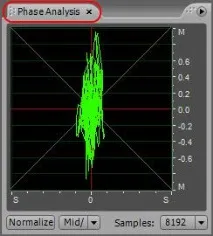
При переміщенні блоку до краю іншого блоку по його краях з'являються сині області вони позначають до якого краю буде липнути блок, що переміщається (див. рис. нижче):
Також є можливість створення кадрів, це коли в одному вікні 2 блоки між якими можна перемикатися. Для його створення перемістіть блок як показано на малюнку нижче:
результат=>
Для переміщення кадрів а не окремих вікон візьміть його за верхню частину, позначену на малюнку нижче:
У кожного блоку є список, що випадає:
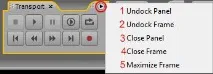
1. Undolock Panel - від'єднує блок від усіх блоків, роблячи його незалежним;
2. Undolock Frame - від'єднує кадр від усіх блоків, роблячи його незалежним;
3.Close Panel- закриває блок;
4.Close Frame- закриває кадр;
5.Maximize Frame- розгортає кадр на все вікно програми.
Якщо визакриєте блок (Close Panel), то щоб його повернути натисніть у верхній частині програми за словомWindow. У цьому списку представлені всі блоки програми, поставте галочку навпроти потрібного вікна і воно знову з'явиться: