Налаштування роутера D-link DIR 620 покрокова інструкція
Як відомо, після придбання пристрою для бездротової роздачі інтернету його потрібно налаштувати. Зробити це можна самостійно та зробити налаштування роутера D-link DIR 620 за наступною інструкцією.
Оновлюємо прошивку
Процес починається з перевірки прошивки. Вона вказана на нижній частині роутера:
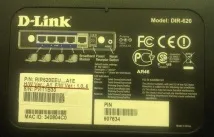
Якщо значення полів F/W і H/W вашого роутера ідентичні тим, що на картинці, можна відразу оновлюватися до останньої версії. Якщо ж ні, то доведеться робити це поступово, від старіших версій до новіших. Ці значення рекомендується запам'ятати.
Встановлення прошивки
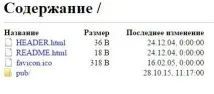
Тепер рухаємось у папку із прошивками. Порядок дій буде таким:
- Відкриваємо / pub.
- Шукаємо папку / Router (ВАЖЛИВО!у папці Router є ще кілька підпапок зі схожими назвами, не переплутайте!).
- У ній необхідно перейти до розділу Dir-620/.
- Відкриваємо підпапку Firmware та вибираємо потрібну версію ревізії.
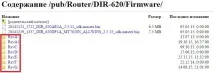
Після виконаних дій завантажуємо необхідні оновлення (файли з роздільною здатністю .SDK). Тепер підготуємо модем до оновлення прошивки:
- Підключіть роутер до мережі.
- З'єднайте кабелем з комп'ютером (від мережевої карти, куди зазвичай встановлюється оптоволоконний кабель провайдера, до порту модему з підписом LAN).
- Інші пристрої не повинні приймати сигнал з роутера.
Система попросить ввести дані користувача. Значення пароля та логіну за умовчанням ідентичне: admin. Подальші дії будуть трохи відрізнятися,залежно від ПЗ та «заліза» всередині D-link:
- вкладка "Система", далі - "Оновлення ПЗ";
- або вкладка "Налаштувати вручну" - "Система" - "Оновлення ПЗ"
- останній варіант: "Розширені налаштування" - "Система", у випадаючому меню знаходимо і відкриваємо "Оновлення ПЗ".
Налаштування з'єднання через PPPoE
Багато провайдерів (наприклад, Дом.ру, Ростелеком, ТТК і т.д.) користуються протоколом PPPoE, тому їх параметри загалом ідентичні і ви можете зробити налаштування роутера D-link DIR 620 самостійно. Для цього відкриваємо "Розширені налаштування", вкладку "Мережа", далі - "WAN" - "Додати".
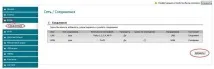
Перед вами відкриється сторінка налаштувань. Там вказуємо:
- Тип з'єднання – PPPoE.
- Ім'я – бажано вказувати оператор, що легко асоціюється з ім'ям, інакше при використанні більше одного оператора легко заплутатися.
- При роботі з TTK потрібно вказати MTU у розділі PPPoE, що дорівнює 1472.
- У графі PPP прописуємо ім'я абонента та пароль, що надаються оператором.
Відео-інструкція
- Покрокова інструкція, як налаштувати Wi-Fi роутер?
- Налаштування роутера TP Link TL WR841ND – пояснюємо просто та швидко.
- Як вибрати Wi-Fi роутер? Корисні поради для новачків.
Налаштування Beeline
Щоб зрозуміти, як налаштувати роутер D-link DIR 620, потрібно звернутися до сайту провайдера. Beeline використовує інший тип підключення – L2TP, тому послідовність дій буде виглядати інакше. Перед початком встановлення не забудьтерозірвати з'єднання з мережею провайдера комп'ютера. Починається налаштування ідентично з PPPoE-операторами:
- Відкриваємо "Розширені налаштування", вкладку "Мережа", далі - "WAN". У нижньому правому кутку, як і у випадку з PPPoe, натискаємо «Додати».
- Вибираємо тип з'єднання – L2TP+Динамічний IP.
- Ім'я з'єднання – бажано, що містить у собі Beeline (з зазначених вище причин), але строгих вимог до імені з'єднання немає.
- У графі VPN вказуємо отримані від жовто-смугастих ім'я користувача та пароль.
- VPN-сервер вказуємо білайнівський - tp.internet.beeline.ru.
Налаштування Wi-Fi
Тепер роутер приймає інтернет, але роздає лише через підключені до нього кабелі. Переходимо до останнього кроку – налаштування Wi-Fi з'єднання.
- У меню налаштувань вибираємо «Мережа» – WiFi.
- Ім'я Wi-Fi мережі, яке побачать користувачі (і ви серед них) вписується в поле SSID і виставляється максимальна кількість клієнтів (у прикладі їх 10). Ім'я мережі можна і потрібно робити максимально осмисленим. Так, мережа буде найпростіше знайти.