Налаштування роутера Zyxel Keenetic Lite 3

Сьогодні ми розглянемо налаштування роутера на прикладі моделі Zyxel Keenetic Lite 3. Як правило, ця інструкція підійде практично для модельного ряду Zixel, т.к. веб-інтерфейс останніх версій роутерів ідентичний.
Zyxel Keenetic Lite 3 примітний тим, що має повністю русифікований інтерфейс, а також елементи на роутері повністю підписані українською мовою. За рахунок цього налаштування, як правило, здійснюється користувачами без проблем, однак у початківців можуть виникати питання.
Перш ніж переходити до налаштування роутера, його потрібно правильно підключити.
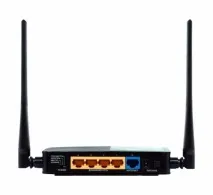
1.Підключіть кабель провайдера до гнізда«Інтернет», виділене блакитним кольором.
2.З'єднайте окремим інтернет-кабелем, що йде в комплекті, роутер та комп'ютер (на роутері кінець кабелю можна вставити в будь-який із вільних портів).
3.Підключіть блок живлення роутера до мережі та увімкніть кнопку«Живлення». Дочекайтеся завантаження роутера.
Підготовчі роботи завершені, а отже, можна переходити до переходу до веб-інтерфейсу для налаштування роутера.
Швидке налаштування роутера
1.Запустіть на комп'ютері будь-який браузер і введіть наступні символи, не забувши згодом натиснути клавішу Enter:
2.Якщо це ваша перша спроба зайти в інтерфейс роутера, то логін і пароль будуть стандартними. Для цього в обох графах необхідно ввестиadmin.
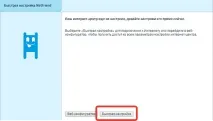
3.У самому низу вікна клацніть по іконці з планетою, а потім виберіть пункт«Швидка настройка NetFriend». У вікні виберіть«Швидке налаштування».
4.Слідом вам необхідно вказатимісто та країну проживання, а також вибрати зі списку провайдера, послугами якого ви користуєтесь.
5.Далі вам знадобиться ввести логін та пароль вашого провайдера. Ці дані мають бути вказані у вашому договорі. Якщо подібна інформація у вас відсутня, вам необхідно зв'язатися зі службою підтримки вашого провайдера, де вам допоможуть уточнити ці дані.
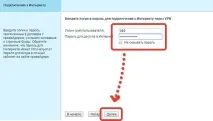
6.Ввівши логін та пароль, натисніть кнопку«Далі». Система перевірить внесені дані. Якщо все було вказано правильно, вам буде запропоновано оновити прошивку, що рекомендується виконати.
7.Якщо у вас є приставка для IPTV, то наступним етапом вам знадобиться вказати номер порту, який використовуватиметься для телебачення. Надалі вам лише доведеться підключити кабель приставки до зазначеного порту.
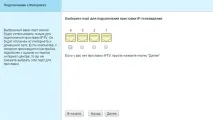
8.Завершальним кроком система вам запропонує активувати Яндекс DNS (необов'язкова функція). Натиснувши востаннє кнопку«Далі», на екрані з'явиться повідомлення про те, що з'єднання було успішно налаштовано та встановлено.
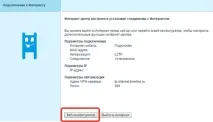
На цьому налаштування інтернету завершено, залишається лише налаштувати бездротову мережу.
Ручне налаштування параметрів
1.Зайдіть у головне вікно веб-інтерфейсу роутера і клацніть у нижній частині вікна на іконці з планетою.
2.У вкладці«Підключення»відображається весь поточний список підключень. Для створення нового підключення (для більшості провайдерів) вам знадобиться перейти до вкладкиPPPOE/VPN.
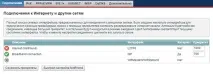
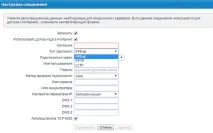
3.Натисніть кнопку«Додати», щоб створити нове підключення. У вікні, що відобразиться, вам знадобиться внести дані, які прописані в договорі вашогопровайдера. Якщо даної інформації у вас немає, слід зателефонувати провайдеру, щоб уточнити її.
Налаштування бездротової мережі
2.У вікні, що відобразиться, вам знадобиться заповнити параметри«Ім'я мережі (SSID)»та«Ключ мережі», де у першому випадку слід зазначити будь-яке бажане найменування мережі Wi-Fi (латинськими літерами і цифрами), тоді як у другому – пароль від бездротової мережі, тривалість якого має становити щонайменше вісім символів. Натисніть«Застосувати», щоб зберегти внесені настройки.
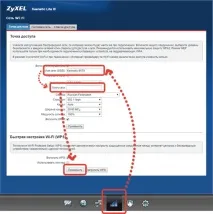
На цьому налаштування роутера та бездротової мережі завершено. Можна братися до використання інтернету.