Налаштування роутерів Netis
Звичайним користувачам необхідний швидкісний доступ до інтернету зі стабільним бездротовим сигналом і з радіусом дії, тому всі додаткові складні функції виявляються зайвими. Цим критеріям повністю відповідає роутер Netis, який також має доступну ціну та високу якість складання. Нижче наведено посібник з процедури підключення та встановлення параметрів на прикладі маршрутизатора Netis WF2411E.
Веб-інтерфейс апарату відрізняється простотою і продуманістю і, головне, він русифікований, тому налаштування роутера Netis не викличе складнощів навіть у користувачів-початківців.
Нижченаведені інструкції універсально підходять для всіх моделей Нетіс. Роутер Netis дуже простий у підключенні та процедурі введення налаштувань.
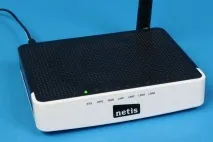
Процедура підключення приладу до ПК, ноутбука або мобільного девайсу
Перед тим як налаштовувати прилад потрібно грамотно підключити.
Необхідно здійснити такі послідовні кроки:
- Вставити штекер дроту від блоку електроживлення в гніздо з написом Power, яке розташоване на задній панелі корпусу апарата. Адаптер вставити в розетку електромережі 220 вольт;
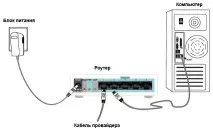
- Провід від постачальника інтернету встановити в порт WAN;
- Патч-кордом підключити роутер Нетіс до ноутбука або стаціонарного ПК, для цього вставити один кінець кабелю в "LAN-порт" приладу, а інший в роз'єм мережевої карти комп'ютера.
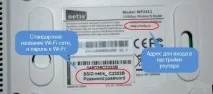
Процедура входу в інтерфейс маршрутизатора не має жодних відмінностей від інших роутерів, тому користувачі, які вже мають подібний досвід, впораються з процесом навіть без інструкції.
Потрібно здійснити такі кілька дій:
- На підключеному гаджеті або комп'ютері запустити інтернет-браузер і надрукувати "http://netis.cc" або набрати ряд чисел "192.168.1.1";
- Клікнути «Введення»;
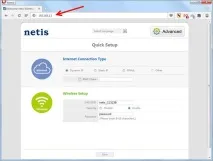
- На сторінці, що відобразилася, можна вказати «українську» мову і відразу почати процедуру швидкого налаштування.
Ввести швидко налаштування можна так:
- У меню вказати вид підключення, IP і значення DNS, які всі прописані в договорі абонента з постачальником послуг зв'язку;
- За замовчуванням маршрутизатор має захист лише загальновідомим логіном "netis" і простим кодом доступу, тому на цій сторінці рекомендується придумати і задати нові. У графі «SS/>
- Тип аутентифікації бажано вибрати WPA2-PSK;
- Після введення коригувань натисніть «Зберегти».
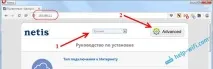
При необхідності детального налаштування потрібно натиснути «Advanced».
Розділ «Мережа»
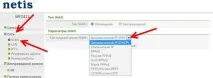
Роутер може функціонувати по провідному з'єднанню та по Вайфай. При відкритті закладки «Мережа» доступний вибір будь-якого з цих способів підключення.
Далі з'являться інші параметри. Наприклад, у разі використання Wi-Fi мережі відобразиться перелік мереж, а коли здійснено кабельне з'єднання, слід вибрати тип WAN. Тут жезнаходиться підрозділ "LAN", де здійснюється введення IP, DHCP. У деяких модифікаціях «Нетіс» передбачено IPTV-підключення, яке включається вказівкою режиму «Міст» і введенням LAN, що застосовується.
Вайфай-режим
Щоб ввести параметри WiFi, потрібно увійти в розділ «Бездротовий режим», де вказати найменування створюваного вайфаю, код доступу до нього, типу захисту шифруванням, ширину каналу і т.д.
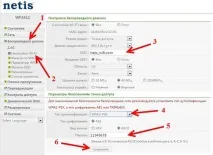
Надалі при з'єднанні девайсів зі створеною мережею потрібно вказати введені в цьому вікні ім'я та пароль, тому настійно рекомендується їх записати в блокноті, тому що навіть найгірший блокнот завжди краще за найкращу пам'ять.