Налаштування роутерів Zyxel Інтернет-провайдер RiNet
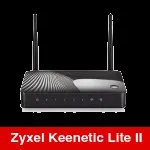 | 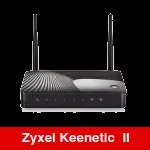 | 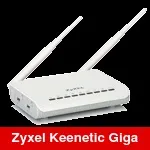 |
1. Загальні рекомендації
Бажано використати новий роутер.
Якщо роутер використовувався раніше з іншим провайдером, необхідно скинути налаштування до заводських. Це можна зробити в такий спосіб.
1. Підключіть роутер до кабелю живлення.
2. Знайдіть на роутері кнопку"reset", вона знаходиться на задній панелі корпусу роутера.
Для запобігання випадковому натисканню кнопка зроблена маленького розміру. Вам слід натиснути її якимось тонким предметом і тримати затиснутою 10-15 секунд, після чого дочекатися перезавантаження роутера.
2. Підготовляємо роутер до роботи
Для підключення роутера необхідно:
Підключіть роутер до електромережі кабелем живлення.
Увімкнути роутер натисканням кнопкиPowerна задній панелі.
З'єднати комп'ютер з роутером за допомогою кабелю, що йде в комплекті з роутером (патч-кордом).
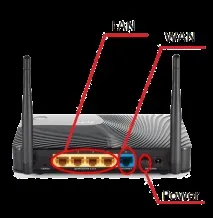
Один кінець патч-корда підключається до мережної картки комп'ютера, інший слід під'єднати в один із трьох роз'ємів (портів LAN) на задній панелі роутера. Кабель з інтернетом, який заходить у квартиру, підключаємо до єдиного роз'єму (порт WAN).
3. Налаштування роутера
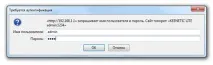
У вікні в полях"Ім'я користувача"та"Пароль"введітьadmin. Після цього натисніть кнопку"Вхід".
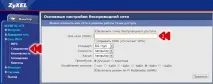
3. Тепер переходимо до налаштувань Wi-Fi. Натисніть "Мережа Wi-Fi" і виберіть "З'єднання"(1). У рядку "Ім'я мережі (SSID)"(2)вводимо ім'я бездротової мережі. Натискаємо на кнопку "Застосувати" внизу сторінки.
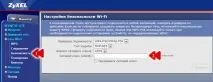
4. Тепер переходимо до пункту "Безпека". У рядку "Перевірка автентичності:" виставляємо "WPA-PSK/WPA2-PSK", потім нижче, у рядку "Мережевий ключ." вписуємо пароль для бездротової мережі. Пароль повинен містити тільки латинські літери або цифри і бути не коротшим за 8 символів. Натискаємо на кнопку "Застосувати". На цьому налаштування роутера завершено, можете його перезавантажити.
Налаштування безпеки. Яндекс.DNS
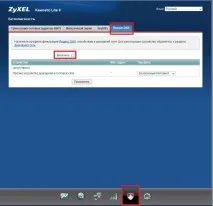
На всіх роутерах моделіZyxel Keenetic Lite IIза замовчуванням включено фільтрацію сайтів від Яндекса. Теоретично вона захищає комп'ютер від шкідливих програм, на практиці може перешкоджати доступу на деякі сайти. Якщо ви захочете її вимкнути, то вам необхідно зайти в налаштування безпеки (значок Щита), перейти у вкладку "Яндекс.DNS" та зняти галочку навпроти слова "Увімкнути".
4. Інформація у разі несправностей
Якщо роутер налаштований за інструкцією, але пристрої до WI-FI мережі не підключаються або інтернет працює повільно.
5. Перекидання портів
Після заповнення полів натисніть кнопку "Зберегти".
6. Налаштування IPTV
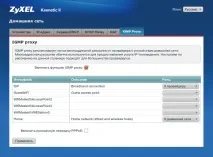
Для налаштування IPTV на роутеріZyXEL Keenetic Lite IIробимо таке: 1. Заходимо в розділ "Домашня мережа", вибираємо вкладку "IGMP Proxy" та перевіряємо - у рядку Включити функцію IGMP proxy має стояти галочка. Якщо галочка не стоїть – виставляємо її та натискаємо на кнопку Застосувати. Роутер перезавантажиться.
1. Загальні рекомендації
Бажано використати новий роутер.
Якщо роутер використовувався раніше з іншим провайдером, необхідно скинути налаштування до заводських. Це можна зробити в такий спосіб.
1. Підключіть роутер до кабелю живлення.
2. Знайдіть на роутері кнопку"reset", вона знаходиться на задній панелі корпусу роутера.
Для запобігання випадковому натисканню кнопка зроблена маленького розміру. Вам слід натиснути її якимось тонким предметом і тримати затиснутою 10-15 секунд, після чого дочекатися перезавантаження роутера.
2. Підготовляємо роутер до роботи
Для підключення роутера необхідно:
Підключіть роутер до електромережі кабелем живлення.
Увімкнути роутер натисканням кнопкиPowerна задній панелі.
З'єднати комп'ютер з роутером за допомогою кабелю, що йде в комплекті з роутером (патч-кордом).
Один кінець патч-корда підключається до мережної картки комп'ютера, інший слід під'єднати в один із трьох роз'ємів (портів LAN) на задній панелі роутера. Кабель з інтернетом, який заходить у квартиру, підключаємо до єдиного роз'єму (порт WAN).
3. Налаштування роутера
У вікні, що з'явилося в полях "Ім'я користувача" введітьadmin, а в полі "Пароль" -1234, і натисніть кнопку "Ок".
3. Тепер переходимо до налаштувань Wi-Fi. Натисніть "Мережа Wi-Fi" і виберіть "З'єднання"(1). У рядку "Ім'я мережі (SSID)"(2)вводимо ім'я бездротової мережі. Натискаємо на кнопку "Застосувати" внизу сторінки.
4. Тепер переходимо до пункту "Безпека"(1). У рядку "Перевірка автентичності:" виставляємо "WPA-PSK/WPA2-PSK", потім нижче, у рядку "Мережевийключ."(2)вписуємо пароль для бездротової мережі. Пароль повинен містити тільки латинські літери або цифри і бути не коротшим за 8 символів. Натискаємо на кнопку "Застосувати". На цьому налаштування роутера завершено, можете його перезавантажити.
4. Інформація у разі несправностей
Якщо роутер налаштований за інструкцією, але пристрої до WI-FI мережі не підключаються або інтернет працює повільно.
5. Перекидання портів
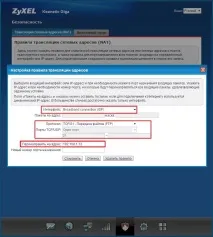
Після заповнення полів натисніть кнопку "Зберегти".
6. Налаштування IPTV
Для налаштування IPTV на роутеріZyXEL Keenetic IIробимо таке: 1. Заходимо в розділ "Домашня мережа", вибираємо вкладку "IGMP Proxy" та перевіряємо - у рядку "Увімкнути функцію IGMP proxy" повинна стояти галочка. Якщо галочка не стоїть – виставляємо її та натискаємо на кнопку Застосувати. Роутер перезавантажиться.
1. Загальні рекомендації
Бажано використати новий роутер.
Якщо роутер використовувався раніше з іншим провайдером, необхідно скинути налаштування до заводських. Це можна зробити в такий спосіб.
1. Підключіть роутер до кабелю живлення.
2. Знайдіть на роутері кнопку"reset", вона знаходиться на задній панелі корпусу роутера.
Для запобігання випадковому натисканню кнопка зроблена маленького розміру. Вам слід натиснути її якимось тонким предметом і тримати затиснутою 10-15 секунд, після чого дочекатися перезавантаження роутера.
2. Підготовляємо роутер до роботи
Для підключення роутера необхідно:
Підключіть роутер до електромережі кабелем живлення.
Увімкнути роутер натисканням кнопкиPowerна задній панелі.
З'єднати комп'ютер з роутером за допомогою кабелю, що йде в комплекті з роутером (патч-кордом).
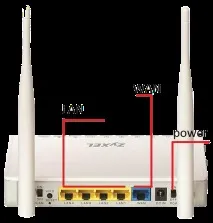
Один кінець патч-корда підключається до мережної картки комп'ютера, інший слід під'єднати в один із трьох роз'ємів (портів LAN) на задній панелі роутера. Кабель з інтернетом, який заходить у квартиру, підключаємо до єдиного роз'єму (порт WAN).
3. Налаштування роутера
У вікні, що з'явилося в полях "Ім'я користувача" введітьadmin, а в полі "Пароль" -1234, і натисніть кнопку "Ок".
3. Тепер переходимо до налаштувань Wi-Fi. Натисніть "Мережа Wi-Fi" і виберіть "З'єднання"(1). У рядку "Ім'я мережі (SSID)"(2)вводимо ім'я бездротової мережі. Натискаємо на кнопку "Застосувати" внизу сторінки.
4. Тепер переходимо до пункту "Безпека"(1). У рядку "Перевірка автентичності:" виставляємо "WPA-PSK/WPA2-PSK", потім нижче, у рядку "Мережевий ключ."( 2)вписуємо пароль для бездротової мережі. Пароль повинен містити тільки латинські літери або цифри і бути не коротшим за 8 символів. Натискаємо на кнопку "Застосувати". На цьому налаштування роутера завершено, можете його перезавантажити.
4. Інформація у разі несправностей
Якщо роутер налаштований за інструкцією, але пристрої до WI-FI мережі не підключаються або інтернет працює повільно.
5. Перекидання портів
Після заповнення полів натисніть кнопку "Зберегти".
6. Налаштування IPTV
Для налаштування IPTV на роутеріZyXEL Keenetic Gigaробимо таке: 1. Заходимо в розділ "Домашня мережа", вибираємо вкладку "IGMP Proxy" та перевіряємо - у рядку "Увімкнути функцію IGMP proxy" повинна стояти галочка. Якщо галочка не стоїть – виставляємо її та натискаємо на кнопку Застосувати. Роутер перезавантажиться.