Налаштування сервера LAMP на Gentoo, NetConfig

Сьогодні ми поставимо з Вами LAMP сервер на Gentoo. По суті, справа ця не складна, проте більшість знайдених мною мануалів по установці або містили неточності, або застаріли і втратили свою актуальність.
Отже, LAMP – Linux, Apache, MySQL, PHP. Начебто якось так розшифровується.
Що стосується самої операційки, встановив чисту, свіжу віртуальну машину у VirtualBox. Виконаємо мінімальне налаштування системи для роботи нашого сервера.
Для початку налаштування своєї мережної плати, потрібно розповісти про неї систему Gentoo. Це робиться шляхом створення символічного посилання з net.lo на net. enp0s3 (або щось інше, залежно від назви вашого мережного інтерфейсу, наприклад eth0) в/etc/init.d.
У разі успіху отримуємо повідомлення
Якщо необхідний доступ до ssh, додаємо в автозавантаження та його
Щоб у майбутньому при запуску не лаявся Apache (хоча це не критично), встановлюємо значення hostname у файлі/etc/conf.d/hostname
Я обізвав свій сервер lampsrv Перезапускаємо hostname
Оновлюємо дерево пакетів:
З цього моменту я порекомендував би уважно переглядати результати виконання кожної команди, т.к. там може міститися інформація про помилки та попередження. Мені запропонували оновити portage та почитати новини. Т.к. ця пропозиція носить рекомендаційний характер, можна й проігнорувати. Ну, а тепер підготовка закінчена і можна приступати до основної дії. Ставимо веб-сервер Apache.
У прапорах USE ми вказали те, за допомогою чого буде наш Apache. Якщо цікаво тут досить доступно, все це описано.
Редагуємо файл/etc/apache2/httpd.conf додавши туди директивуServerName ім'я_сервера
Просто, через прогалину, без лапок. Я написав також, що і в hostname. Запускаємо Apache. Не забуваємо додати його до автозапуску.
Звідти вибираємо які потрібні розширення та ставимо
Встановлення займає 30-50 хвилин. Можна йти пити чай, курити.
Дивимося, що радить розумний Linux. А радить нам трохи поправити файл/etc/conf.d/apache2. Там необхідно додати у рядку зAPACHE2_OPTS опцію підтримки PHP5. Дописуємо-D PHP5. Рестарт Apache.
Тепер для подальшої роботи потрібно перевірити працездатність PHP.
У папці/var/www/localhost зберігається наш сайт. Той, що створився в демонстраційних цілях під час встановлення апача. Файли, які відносяться безпосередньо до веб-контенту, зберігаються в папці/var/www/localhost/htdocs. Додаємо туди файл з ім'ямtest.php і копіюємо в нього наступний текст
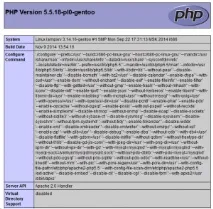
Отже все ОК. Якщо бачимо незрозуміло, що, перевіряємо, куди поклали test.php. Якщо бачимо тупо вміст цього файлу, то Apache не підтримує PHP. Перевіряємо опцію “-D PHP” (виглядати має приблизно так APACHE2_OPTS=”-D PHP5 -D DEFAULT_VHOST -D INFO -D SSL….), перезапускаємо Apache (/etc/init.d/apache2 restart). Перевіряємо.
Після встановлення MySQL читаємо:
Виконуємо (5.5.40 – як ви розумієте версію MySQL)
Вам потрібно буде лише задати пароль, решта системи зробить за Вас. Додаємо в автостарт та запускаємо.
Для більш простого керування MySQL-сервером можливо нам знадобиться phpMyAdmin. Ставимо.
Опція vhosts нам необхідна для роботи кількох сайтів на нашому сервері. У повідомленні установника сказано:
Тепер перейдемо до настроювання віртуальних хостів. Все, що для цього потрібно, лежить в папці/etc/apache2/vhosts.d/. За замовчуванням там лежить 3 файли
00_default_ssl_vhost.conf 00_default_vhost.conf default_vhost.include
Для розуміння процесу нам потрібні лише 2 останні. Для налаштування повноцінного веб-сервера з кількома сайтами пропоную зробити додатково два сайти: з phpMyAdmin і тестовий з WordPress. Нехай папки з контентом називаютьсяpma іwptest, а домени pma.my та wptest.my відповідно.
Для цього робимо по 2 копії файлів00_default_vhost.conf іdefault_vhost.include. Імена копій значення мають лише для нас, щоб не заплутатися.
Тепер переходимо доpma.include
Тепер настала черга заповнення її контентом. 4.1.14.3 версія phpMyAdmin.
На локальному комп'ютері у файлі hosts додаємо запис
Ну чи робимо відповідні зміни на DNS-сервері Вашої підмережі.
Тепер pma.my доступний із браузера. Заходимо під користувачем root і з паролем, придуманим Вами в процесі конфігурації MySQL. Інтерфейс інтуїтивно зрозумілий. Проблем виникнути не повинно.
Користуючись нагодою, створимо БД для майбутнього сайту на wordpress. Назвемо її wp-test. Створювати таблиці, користувачів немає потреби, двигун вордпрес зробить все сам.
Установка wordpress дуже схожа на установку phpMyAdmin, тому сильно подробиці вдаватися не будемо.
Створюємо wptest.conf та wptest.include. Правимо їх. Перезапускаємо Apache, перевіряємо. Додаємо на локальному комп'ютері до hosts наш новий сайт.
При вході на wptest.my найімовірніше ви побачите такий напис:
Error establishing a database connection
Не лякайтесь. Все нормально. Потрібно трохи налаштувати wordpress. Редагуємо конфіг wordpress