Налаштування стрічки в Office - Служба підтримки Office
Що ви можете налаштувати: ви можете налаштувати свою стрічку вкладок і команд в порядку їх, приховати або відобразити на стрічці і приховати команди, що не використовуються, використовують рідше. Також можна експортувати або імпортувати налаштовані стрічки.
Що ви не зможете змінити: не вдається зменшити розмір на стрічці або розмір тексту та піктограм на стрічці. Щоб змінити роздільну здатність екрана, який буде змінити розмір всього вмісту на сторінці є єдиний спосіб це зробити.
Під час налаштування вашої стрічки: налаштування застосовуються тільки до Office ви працюєте під час. Наприклад, якщо персоналізація на стрічці Word, ті ж зміни не відображаються в Microsoft Excel. Якщо ви хочете налаштувати інші програми Office, необхідно відкрити кожну з цих програм для внесення змін.
Щоб приховати на стрічці:
Відкрийте програму, яку ви хочете приховати на стрічці, наприклад Word або Excel.
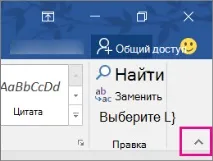
У верхньому правому куті вікна програми виберіть^.
Щоб відобразити на стрічці:
Виберіть вкладку, наприклад,Домашня сторінка.
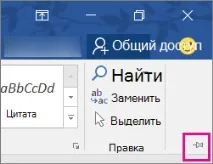
Під час розширення стрічки у верхньому правому куті виберіть , щоб закріпити на стрічці у верхній, вона залишається.
Якщо ви використовуєте режим читання, натисніть клавішу Esc, щоб відобразити на стрічці.
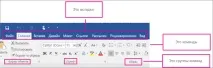
Вкладки на стрічці Home, є вставки, конструктор тощо. Наприклад, на малюнку нижче показані вкладки в Word.
Можна додавати вкладки користувача або перейменування та зміна порядку вкладок за промовчанням, створених Office. Настроювані вкладки у спискуналаштувати стрічкумають (інше) після імені, але не відображається слово (інше) на стрічці.
Відкрийтевікно «Налаштування стрічки»
Для роботи з стрічкою, необхідно перейти у вікні Налаштування стрічки. Ось як це зробити.
Відкрийте програму, яку потрібно налаштувати на стрічку, наприклад Word або Excel.
Помістіть вказівник миші на порожнє місце на стрічці і клацніть правою кнопкою миші.
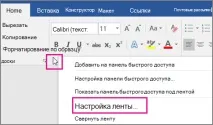
ВиберітьНалаштування стрічки.
Тепер ви готові виконати такі дії, щоб налаштувати свою стрічку.
Зміна порядку стандартних та настроюваних вкладок
Можна змінити порядок Головна, вставка, малювання, проектування та інші вкладки. Не вдається змінити розташування на вкладці "файл".
У вікніНалаштування стрічкиу спискуНалаштувати стрічкувиберіть вкладку, яку потрібно перемістити.
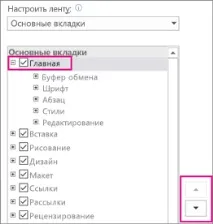
Створення вкладки, що настроюється
Натиснувши кнопкуСтворити вкладку, ви додаєте до списку настроювану вкладку та групу, що настроюється. Додавати команди можна тільки в групи, що настроюються.
У вікніНалаштування стрічкинатисніть кнопкуСтворити вкладку, розташовану під спискомНалаштувати стрічку.
Перейменування стандартної або настроюваної вкладки
У вікніНалаштування стрічкиу спискуНалаштувати стрічкувиберіть вкладку, яку потрібно перейменувати.
НатиснітьПерейменуваннята введіть нове ім'я.
Приховування стандартної або настроюваної вкладки
МожнаПриховатиобидва custom та за замовчуванням табуляції. Однак можна тількивилучатикористувацькі позиції табуляції. Неможливо приховати вкладку "файл".
У вікніНалаштування стрічкиу спискуНалаштувати стрічкузніміть прапорець поруч із стандартною або настроюваною вкладкою, яку потрібно приховати.
Видаленнявкладки, що настроюється
Якщо видаляти можна тільки вкладки, що налаштовуються, то приховувати — як стандартні, так і настроювані. Вкладки та групи, що настроюються, позначаються написом "(настроюється)", який не відображається на стрічці.
У вікніНалаштування стрічкиу спискуНалаштувати стрічкувиберіть вкладку, яку потрібно видалити.
НатиснітьВидалити.
Можна додавати групи, що настроюються, або перейменування та зміна порядку групи за замовчуванням, створених Office. Групи, що настроюються, у спискуналаштувати стрічкумають (інше) після імені, але не відображається слово (інше) на стрічці.
Зміна порядку сортування за замовчуванням та групи, що настроюються
У вікніНалаштування стрічкиу спискуНалаштувати стрічкувиберіть групу, яку потрібно перемістити.
Додавання настроюваної групи на вкладку
Групи, що настроюються, можна додавати як на настроювані, так і на стандартні вкладки.
У вікніНалаштування стрічкиу спискуСтворити вкладкувиберіть вкладку, на яку потрібно додати групу.
НатиснітьСтворити групу.
Щоб перейменувати групуНова група (настроюється), клацніть її правою кнопкою миші, виберіть командуПерейменуватиі введіть нове ім'я.
Примітка:У менюПерейменуваннятакож є полеСимвол, в якому можна вибрати значок для групи, що настроюється.
Щоб приховати позначки команд, доданих до групи, що налаштовується, клацніть потрібну групу правою кнопкою миші і виберітьПриховати позначки команд. Щоб знову показати позначки, зніміть прапорець, що з'явився.
Перейменування стандартної або настроюваної групи
У вікніНалаштування стрічкиу спискуНалаштуватистрічкувиберіть вкладку або групу, яку потрібно перейменувати.
НатиснітьПерейменуваннята введіть нове ім'я.
Видалення стандартної або настроюваної групи
У вікніНалаштування стрічкиу спискуНалаштувати стрічкувиберіть групу, яку потрібно видалити.
НатиснітьВидалити.
Заміна стандартної групи настроюваної
Зі стандартних груп Microsoft Office не можна видаляти команди, однак ви можете створити групу, що настроюється, і додати до неї тільки потрібні елементи.
У вікніНалаштування стрічкиу спискуНалаштувати стрічкувиберіть стандартну вкладку, на яку хочете додати групу, що настроюється.
НатиснітьСтворити групу.
Клацніть нову групу правою кнопкою миші та виберітьПерейменувати.
Введіть назву нової групи та виберіть піктограму, яка відображатиметься для неї під час зміни розміру стрічки.
Клацніть знак "плюс" (+) поруч зі стандартною вкладкою, що містить стандартну групу, замість якої потрібно створити налаштовану.
Клацніть на знак "плюс" (+) поруч із необхідною стандартною групою.
Виберіть команди, які потрібно додати до групи, що настроюється, і натисніть кнопкуДодати.
Клацніть правою кнопкою миші стандартну групу та натиснітьВидалити.
Щоб додати команди до групи, що настроюється, спочатку потрібно створити її на стандартній або користувальницькій вкладці. У стандартних групах можна перейменувати лише додані команди.
Назви стандартних команд відображаються сірим кольором. Для таких команд не можна ввести нове ім'я, вибрати новий значок або змінити порядок розташування.
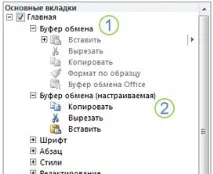
Зміна порядку команд у групі, що настроюється
У вікніНалаштування стрічкиу спискуНалаштувати стрічкувиберіть команду, яку потрібно перемістити.
Додавання команд у групу, що настроюється
У вікніНалаштування стрічкиу спискуСтворити вкладкувиберіть групу, до якої потрібно додати команду.
У спискуВибрати командивиберіть тип команд, які плануєте додати до групи (наприклад,Часто використовувані командиабоВсі команди).
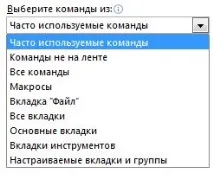
Виберіть у списку потрібну команду.
Натисніть кнопкуДодати.
Видалення команди з групи, що настроюється
Видаляти команди можна тільки з груп, що настроюються.
У вікніНалаштування стрічкиу спискуНалаштувати стрічкувиберіть команду, яку потрібно видалити.
НатиснітьВидалити.
Перейменування команди, доданої в групу, що настроюється
У вікніНалаштування стрічкиу спискуНалаштувати стрічкувиберіть команду, яку потрібно перейменувати.
НатиснітьПерейменуваннята введіть нове ім'я.
Ви можете скинути всі вкладки вихідні або ви можете скинути select вкладки вихідні. При скиданні всіх вкладок на стрічці можна також скинути на панелі швидкого доступу, щоб відобразити лише ті команди за промовчанням.
Виконайте такі дії, щоб скинути стрічку.
У вікніНалаштування стрічкинатисніть кнопкуСкинути.
ВиберітьСкинути всі настройки.
Скидання лише вибраної вкладки за промовчанням
Скидати в початковий стан можна лише стандартні вкладки.
У вікніНалаштування стрічкивиберіть стандартну вкладку, яку потрібно скинути у початковий стан.
Натисніть кнопкуСкинутита виберіть командуСкинути тільки вибранувкладки стрічки.
Ви можете поділитися стрічкою та панеллю швидкого доступу до файлу, який можна імпортувати та використовувати колезі або на іншому комп'ютері.
Крок 1: експорт ваших налаштувань стрічки:
У вікніНалаштування стрічкинатисніть кнопкуІмпорт та експорт.
ВиберітьЕкспортувати всі налаштування.
Крок 2: Імпорт налаштувань стрічки та панелі швидкого доступу на інший комп'ютер
Важливо:Під час імпорту файлу налаштувань втрачаються всі поточні параметри стрічки та панелі швидкого доступу. Якщо ви вважаєте, що вам потрібно буде повернутися до поточних параметрів, експортуйте їх до імпорту нових параметрів.
У вікніНалаштування стрічкинатисніть кнопкуІмпорт та експорт.
НатиснітьІмпортувати файл налаштувань.