Налаштування точки доступу RBwAP2nD (wAP) від MikroTik - TECHWIK
Дісталися мені сьогодні на роботі три чудові коробки. Замовнику на об'єкті необхідно встановити бездротову локальну мережу, щоб зв'язати деякі пристрої.
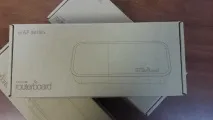
Упаковка як завжди мінімалістична, що суто з моєї точки зору навпаки, дає привід задуматися, що вміст цієї коробки на порядок кращий і функціональніший за попсові TP-Link, D-Link та інші.
Усередині коробки є спеціальна форма з пресованого картону, яка повторює форму пристрою і захищає його від механічних пошкоджень під час транспортування.
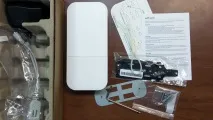
Комплектація не може не радувати, тут є і PoE-інжектор, комплект дюбелів, стяжки, планка для стельового монтажу, адаптер живлення, коротка інструкція, шаблон для монтажу (дуже порадував), а також ключ для передньої кришки.
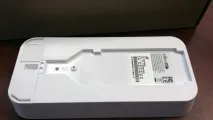
Сама точка доступу, як і багато іншого обладнання даного виробника, не має нічого зайвого. Корпус виконаний із досить щільного та міцного пластику.

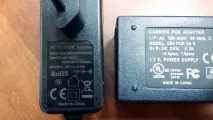
Адаптер живлення, що йде в комплекті при напрузі живлення в 24 В, здатний віддати майже 9 Вт. Якщо врахувати, що максимальна потужність, що споживається точкою, заявлена виробником становить 4 Вт, можна не переживати з приводу надійності живлення.
На фото зліва блок живлення, що йде в комплекті з MikroTik, праворуч PoE-адаптер живлення від бездротової точки доступу Ubiquiti NanoStation M2
Під кришкою, що висувається, знаходяться роз'єм 5.5 мм для підключення блока живлення, статусні індикатори, кнопка «Reset» і мережевий інтерфейс (у даної моделі 10/100 Mb). LED-індикатори 4 штуки, індикатор ETH показує link, 2 GHz індикує роботу Wi-Fi, а AP/CAP режим роботи.

- постійне свічення інформує про роботу пристрою в режимі звичайної точки доступу
- миготіння позначає роботу в режимі керованої точки доступу (через CAPsMAN)
Точка доступу передбачає 5 режимів роботи:
- CAP – робота в якості керованої точки доступу, коли використовується CAPsMAN
- CPE – підключення до провайдера бездротової мережі
- Home AP – точка доступу зі спрощеними налаштуваннями
- WISP AP – точка доступу з розширеними налаштуваннями
- PTP Bridge - міст типу "Point-to-Point"
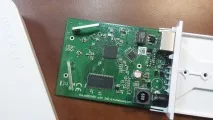
Відкрутивши гвинтик, що знаходиться під кришкою, з'являється можливість заглянути всередину пристрою і познайомиться з ним ближче.
Налаштування RBwAP2nD в режимі точки доступу (AP)
Для підключення та конфігурації рекомендується використовувати Winbox, який можна завантажити безпосередньо з web-форми або за цим посиланням (v 3.5).
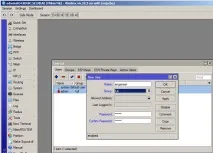
У вікні Winbox, що відкрилося, переходимо у вкладку «Neighbors», оновлюємо список і виділивши потрібну точку доступу зі списку клацаємо по кнопці «Connect». За замовчуванням точка має доступ з-під адміністратору без парольного захисту, тому обов'язково змінюємо користувача і створюємо пароль, але після закінчення конфігурації, інакше доведеться вводити пароль при кожному підключенні.
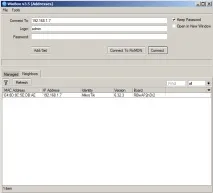
Після успішного підключення відкриється головне вікно програми.
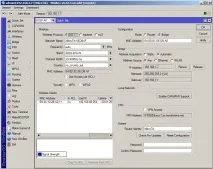
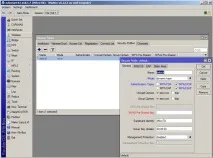
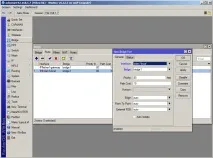
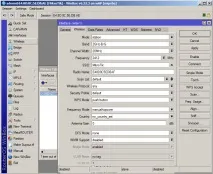
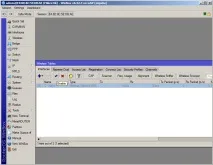
Приступаємо до налаштування інтерфейсів. Відкривши пункт «interface» у вікні, вибираємо пункт Wlan1 і клацаємо по ньому двічі. Виберіть відповідне ім'я SSID бездротової мережі, збережіть налаштування як показано нижче і підтвердітьзміни.
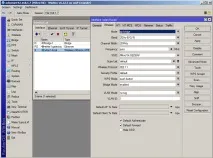
Налаштування RBwAP2nD у режимі радіомоста
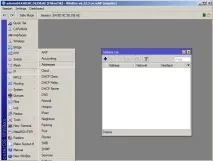
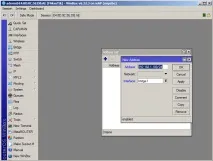
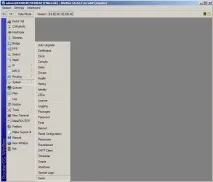
Сподіваюся методика налаштування стає зрозумілою, тому все більше картинок і менше пояснень. Створюємо міст між двома інтерфейсами.
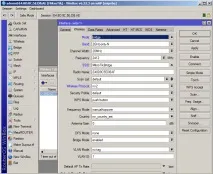
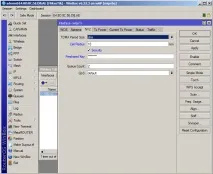
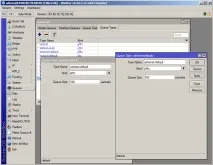
Налаштування другої точки аналогічне з вищеописаним прикладом за винятком кількох моментів: